
Bạn muốn thay đổi mật khẩu của VPS để tăng cường tính bảo mật và riêng tư? Dưới đây, tôi sẽ hướng dẫn bạn cách thay đổi mật khẩu VPS Windows một cách đơn giản và hiệu quả nhất.

Xem thêm
Chi tiết cách kiểm tra log Remote Desktop trên VPS/Server.
8 Cách Khắc Phục Khi Remote Desktop Connection Bị Lỗi
Hướng dẫn đổi mật khẩu máy chủ ảo VPS Windows
Đổi mật khẩu máy chủ ảo VPS Windows được thực hiện theo hai cách sau:
Cách 1. Thay đổi mật khẩu của tài khoản quản trị trên máy chủ VPS Windows
Lưu ý: Hướng dẫn này áp dụng cho việc thay đổi mật khẩu trên VPS chạy hệ điều hành Windows Server 2012. Đối với các phiên bản Windows khác, quy trình tương tự cũng được áp dụng.
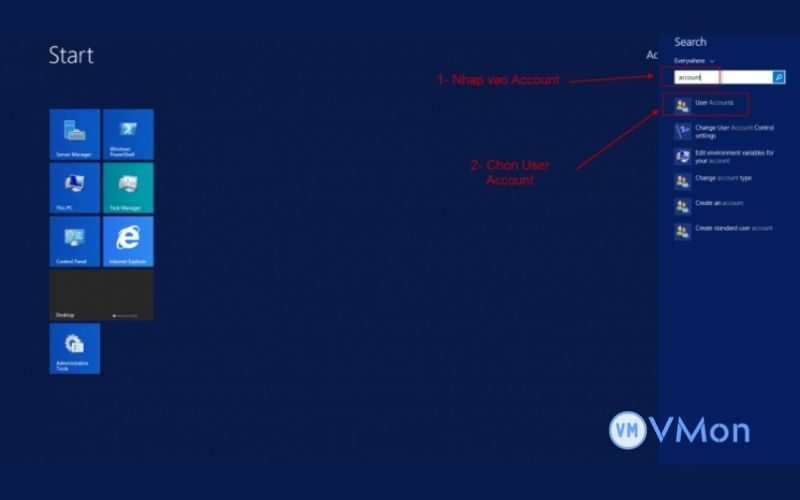
Bước 1: Bạn đăng nhập và kết nối vào VPS bằng Remote Desktop. Ấn “Start” gõ từ “account” trong ô tìm kiếm, nhấn Enter. (Hình 1)
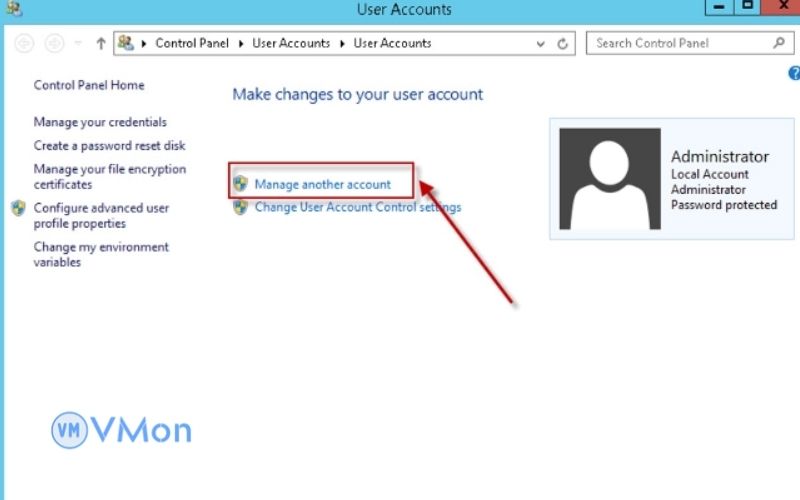
Bước 2: Trong cửa sổ User Accounts mới vừa hiển thị, nhấn mục Manage another account (Hình 2)
Bước 3: Tiếp đến, chọn phần Administrator (hình 3)
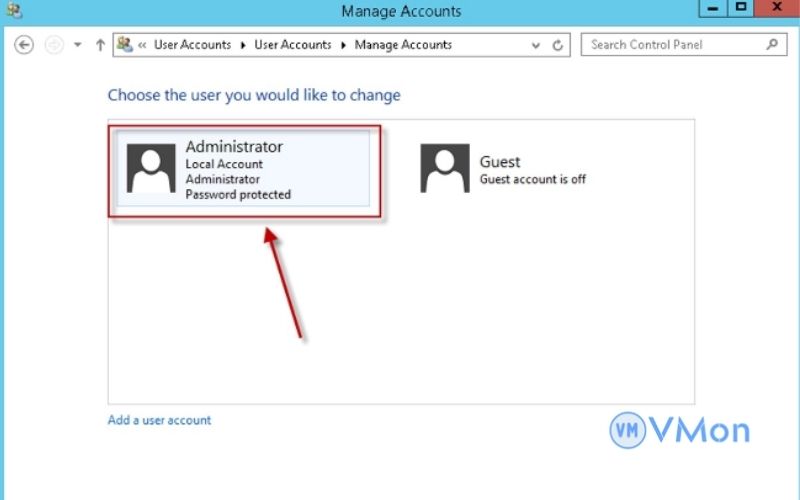
Bước 4: Cửa sổ mới xuất hiện, Chọn Change the password (hình 4)
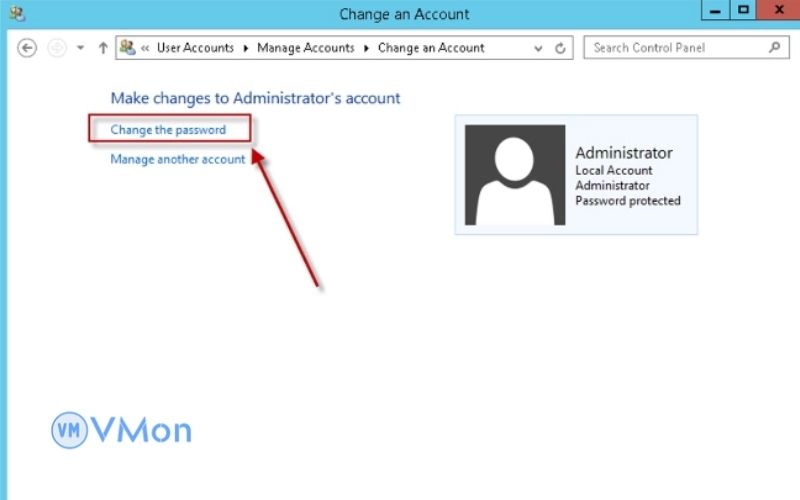
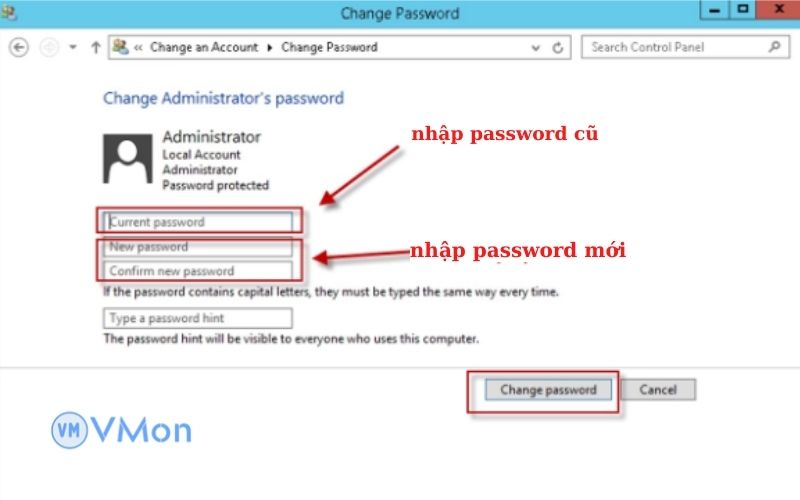
Bước 5: Nhập mật khẩu VPS đang dùng vào ô Current password. => Nhập tiếp mật khẩu mới vào ô Confirm new password => Change password để thay đổi mật khẩu máy chủ ảo VPS Windows. (Hình 5)
Cách 2. Đổi mật khẩu máy chủ ảo VPS Windows bằng Command Line (CMD)
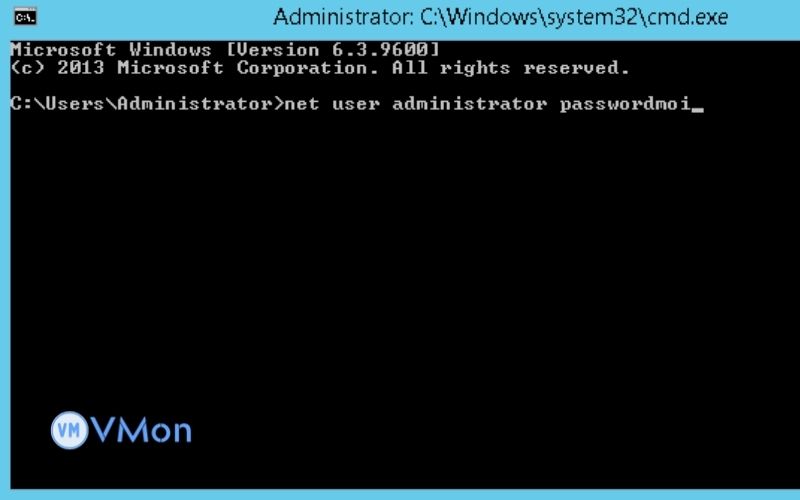
Chọn Start => nhập CMD để mở giao diện CMD, hoặc Windows Powershell. Nhập vào dòng chữ “net user administartor <password mới> => Enter để đổi mật khẩu máy chủ ảo VPS Windows. (Hình 6)
Bạn cần lưu ý:
- administrator: là tên tài khoản tương ứng trên máy chủ ảo và thường được sử dụng. Trong trường hợp bạn phải sử dụng một tài khoản khác (tài khoản này phải tồn tại trên VPS), hãy thay thế “administrator” bằng tên của tài khoản đó.
- password mới: nhập mật khẩu VPS Windows mới mà bạn muốn đặt.
Như vậy, bạn đã đổi mật khẩu máy chủ ảo VPS Windows thành công, cũng đơn giản phải không nào.
Nguồn: vmon.vn