Chia sẻ 10 cách bảo mật VPS giúp an toàn máy chủ

“Hacker” và vấn nạn bị đánh cắp dữ liệu đang là mối bận tâm của mọi người, trong thời kỳ công nghệ phát triển vượt bậc. Việc tăng cường bảo mật cho máy chủ VPS là điều hết sức cần thiết. Bạn đã biết cách bảo mật VPS hiệu quả chưa? Chúng tôi sẽ gợi ý cho bạn qua bài viết sau.

cách bảo mật vps
Nâng cao bảo mật VPS là yêu cầu quan trọng hàng đầu

Tại sao cần bảo mật VPS?

lỗi CredSSP không remote đến VPS
Tại sao cần bảo mật VPS?

Cần phải bảo mật an toàn cho VPS vì VPS có chứa nhiều dữ liệu quan trọng như: tài khoản người dùng, tài khoản quản trị, hay các dữ liệu có giá trị quan trọng khác. Bảo mật VPS chính là giữ cho các dữ liệu quan trọng này không bị đánh cắp, thay đổi, hoặc can thiệp bởi người không có thẩm quyền.

Bạn đang sở hữu riêng cho mình một trang website, chuyên về mảng kinh doanh online. Mỗi ngày tổng số thu nhập của các giao dịch lên đến hàng trăm triệu. Bỗng dưng, bạn không thể truy cập vào trang web đó nữa, việc truy cập mất nhiều thời gian. Thậm chí, trang website của bạn bị đăng tải những thông tin tiêu cực, thông tin của bạn một bên thứ 3 đánh cắp. Hậu quả của việc bị hack tài khoản, vừa khiến bạn bị mất tiền, vừa mất uy tín cho các sản phẩm kinh doanh của bạn.

Với tình huống đặt ra như trên, bạn có thể thấy rõ tầm quan trọng của việc bảo mật server VPS. Bảo mật VPS không chỉ đảm bảo an toàn dữ liệu, thông tin cá nhân, bí mật kinh doanh của bạn. Việc bảo mật VPS còn giúp nâng cao hiệu suất sử dụng VPS.

Xem thêm: Cách đổi dns của vps windows nhanh nhất

Nguyên nhân dẫn đến VPS bị hack

Cách bảo mật VPS lỏng lẻo là nguyên nhân chính dẫn đến VPS bị hack. Thông thường có 3 nguyên nhân chính:
Tại sao cần phải bảo mật VPS?

1. Đặt mật khẩu dễ đoán

Khi bạn đặt mật khẩu đơn giản, dễ nhớ, vô tình tạo cơ hội cho những người xung quanh bạn đăng nhập dễ dàng. 

2. Không đổi mật khẩu khi nhận VPS.

Đây là lỗi cơ bản nhiều người mắc phải. Đa phần khách hàng đều lười, hoặc quên mất rằng việc phải đổi mật khẩu khi nhận VPS từ nhà cung cấp. Hiện nay, có nhiều phần mềm hoạt động với mục đích Scan Password VPS. Do đó, nếu bạn không đổi mật khẩu, hoặc mật khẩu quá đơn giản thì khả năng bị hack rất cao. 

3. Tải và sử dụng các phần mềm, Source code có chứa Trojan.

Khi sử dụng một thời gian, các Trojan này sẽ tự động kích hoạt để sao chép và mã hóa các tập tin của bạn sau đó yêu cầu các bạn nộp tiền để lấy lại dữ liệu v.v. Đối với khách hàng sử dụng VPS để chứa dữ liệu quan trọng về kinh doanh chẳng hạn. Việc VPS bị hack sẽ gây tổn thất nặng nề cho người dùng. 

Chia sẻ 10 cách bảo mật VPS hiệu quả

Với 10 cách bảo mật VPS bên dưới, bạn có thể đảm bảo cho tài khoản VPS của mình hạn chế tối thiểu rủi ro bị tấn công, đánh cắp dữ liệu.

1.Đặt mật khẩu phức tạp

Nhiều người có tính hay quên, nên thường chọn mật khẩu đơn giản để dễ nhớ. Những mật khẩu này thường dễ đoán, hoặc liên quan đến ngày tháng năm sinh hoặc số điện thoại. Những thông tin này rất dễ tìm được thông qua các mạng xã hội, hoặc những đối tượng bán thông tin khách hàng trên chợ đen.

Đặt mật khẩu phức tạp
Đặt mật khẩu phức tạp để tăng bảo mật VPS

Do đó, khi đặt mật khẩu phải chú ý có đầy đủ các kí tự như: số, chữ thường, chữ hoa, ký tự đặc biệt. Nên đặt mật khẩu phức tạp để tăng tính bảo mật cao cho VPS. 

2. Dùng bảo mật Remote Desktop

Remote Desktop là tính năng tích hợp trên hệ điều hành Windows. Nó cho phép người dùng truy cập và điều khiển VPS từ xa thông qua mạng Internet. Thông thường Port mặc định của Remote Desktop là 3389 có thể dễ dàng bị tấn công bởi hacker. Do đó, bạn cần thay đổi Port mặc định này để đảm bảo bảo mật cho VPS.

Thay đổi Port kết nối mặc định của Remote Desktop là một trong những cách bảo mật VPS Windows hiệu quả nhất.

Tham khảo bài viết sau để nắm chi tiết hơn về cách đổi Port Remote Desktop: Hướng dẫn bảo mật vps windows

3. Chặn toàn bộ IP quốc tế

Hầu hết các cuộc tấn công  DoS/DDoS được các chuyên gia ghi nhận thường bắt nguồn từ IP nước ngoài. Để hạn chế tình trạng này, tăng độ bảo mật VPS, bạn cần kích hoạt chế độ tường lửa Firewall cho hệ thống máy tính của bạn.

Để cài đặt cấu hình Windows Firewall chặn IP quốc tế, bạn có thể tham khảo bài viết sau: Hướng dẫn bảo mật vps windows

4. Vô hiệu hóa SMB

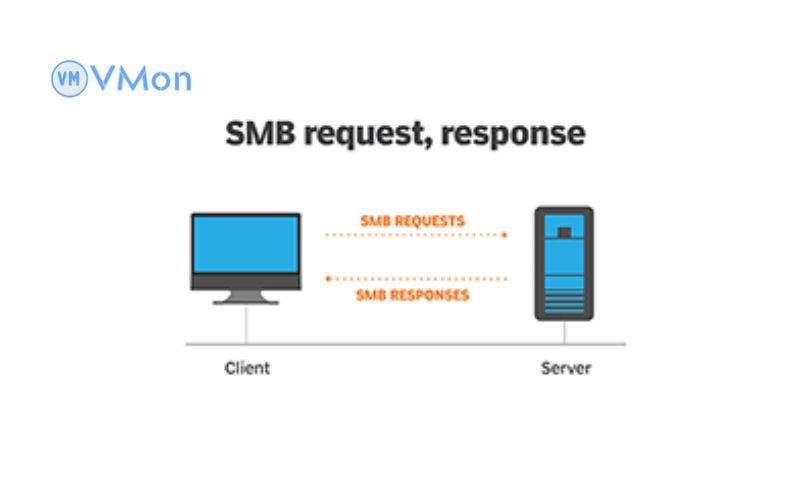
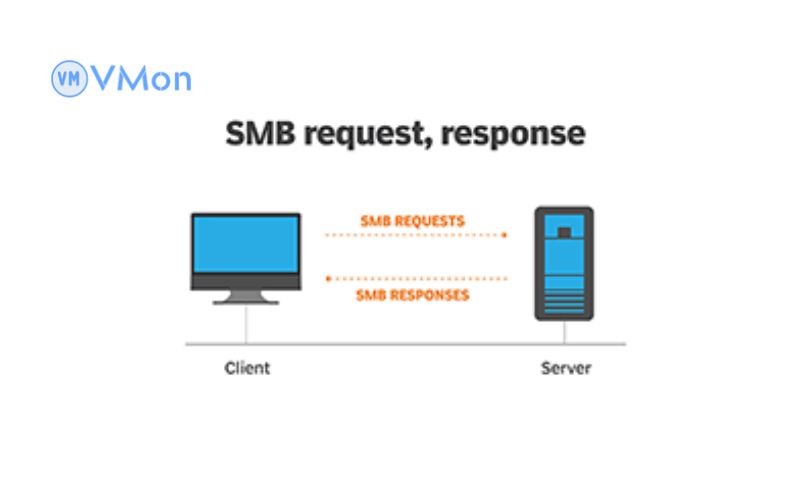
SMB cho phép người dùng kết nối máy in, chia sẻ các tệp giữ các thiết bị. Hacker có thể từ lỗ hổng này lợi dụng và tấn công thiết bị kết nối với hệ thống VPS server. Để ngăn chặn điều này, bạn nên tắt SMB trên máy chủ. 

Thực hiện vô hiệu hóa SMB Server được xem là một yếu tố quan trọng trong việc bảo mật VPS của bạn.
bảo mật VPS Window
Vô hiệu hóa giao thức SMB

Đễ thực hiện vô hiệu hóa SMB một cách chi tiết, bạn hãy tham khảo bài viết sau của VMon Cloud: Hướng dẫn bảo mật vps windows

5. Cập nhật phiên bản Window mới nhất

Cập nhật phiên bản Windows mới là cách bảo mật VPS được nhiều người áp dụng. Bạn chỉ cần thực hiện đơn giản như sau:

  • Nhấp chuột vào biểu tượng Start của Windows-> Chọn Settings -> chọn Windows update

Nếu tính năng cập nhật tự động bị tắt, bạn hãy nhấn chọn Turn on automatic updates để hệ thống tự động cập nhật lên bản mới nhất.

6. Sử dụng các tài khoản Admin mới

Khi bắt tay vào sử dụng VPS, nhà cung cấp tạo cho bạn một tài khoản Admin. Độ an toàn của tài khoản này không đảm bảo, dễ bị tấn công. Cho nên, bạn cần tạo tài khoản Admin mới để sử dụng. Đây là cách bảo mật VPS cần thiết phải thực hiện. Tài khoản Admin mới sẽ cung cấp đầy đủ các quyền quản lý, ngăn chặn xâm nhập hiệu quả.

Tạo tài khoản VPS mới

7. Giới hạn IP kết nối tới VPS 

Việc giới hạn số lượng địa chỉ IP được phép kết nối tới VPS nhằm đảm bảo khả năng bảo mật cho VPS nếu chẳng may có ai đó biết được các thông tin cần thiết để đăng nhập vào VPS của bạn thì họ cũng sẽ bị VPS chặn truy cập do địa chỉ IP máy tính của họ không nằm trong danh sách IP được truy cập vào VPS do bạn thiết lập trước đó thông qua tính năng giới hạn IP kết nối tới VPS của hệ điều hành.
giới hạn IP kết nối tới VPS
Giới hạn IP kết nối tới VPS

Để tiến hành giới hạn IP kết nối tới VPS bạn có thể tham khảo bài viết sau của VMon Cloud: Hướng dẫn bảo mật vps windows

8. Cài đặt phần mềm AntiVirus

Máy chủ VPS dễ bị tấn công bởi virus, phần mềm gián điệp, phần mềm quảng cáo…Vì vậy, cần cài đặt phần mềm AntiVirus để hạn chế nguy cơ bị xâm nhập, đánh cắp dữ liệu. Có nhiều phần mềm chống virus free mà người dùng có thể tham khảo. Các phần mềm này sẽ tự động cập nhật, bảo vệ VPS an toàn.
Cách bảo mật VPS từ phần mềm antivirus
Cài đặt phần mềm Antivirus

9. Sao lưu dữ liệu

Sao lưu dữ liệu cũng được xem là cách bảo mật VPS. Tốt nhất backup nên được thực hiện ngoài máy chủ VPS, đề phòng máy chủ gặp sự cố. Khi mua VPS tại VMon bạn được backup định kỳ, giúp bảo vệ dữ liệu trong tính huống khẩn cấp. Nếu máy chủ VPS bị hack, cần khôi phục dữ liệu, sẽ luôn có bản backup VPS để sử dụng.

10. Lựa chọn nhà cung cấp uy tín

Lựa chọn nhà cung cấp uy tín không chỉ đảm bảo an toàn bảo mật cho máy chủ VPS của bạn mà khi gặp vấn đề, bạn có thể được hỗ trực tư vấn trong suốt thời gian thuê máy chủ.

Lựa chọn nhà cung cấp uy tín
Lựa chọn nhà cung cấp VPS uy tín

Bài viết trên đây đã chia sẻ cho các bạn 10 cách bảo mật VPS hiệu quả. Bạn nên chú ý thực hiện đúng các phương pháp bảo mật an toàn VPS để tránh bị kẻ xấu tấn công, ảnh hưởng nghiêm trọng đến công việc của bạn.

Nguồn: vmon.vn

VPS cấu hình khủng là gì? Địa chỉ cung cấp VPS cấu hình khủng hàng đầu uy tín

Hiện nay, để làm việc với hiệu suất cao và cường độ thời gian liên tục yêu cầu cấu hình rất lớn về CPU, RAM và dung lượng ổ cứng. VPS cấu hình khủng đã trở thành sự lựa chọn vô cùng cần thiết. Bài viết này sẽ cùng bạn tìm hiểu về VPS cấu hình khủng là gì và nơi cung cấp VPS cấu hình khủng uy tín. 

VPS cấu hình khủng
Địa chỉ thuê VPS giá tốt

Cấu hình VPS khủng là gì?

VPS (viết tắt của Virtual Private Server) là một máy chủ ảo được sử dụng để lưu trữ dữ liệu, vận hành các chương trình nhằm duy trì một công việc nào đó. Những máy chủ ảo VPS này được tạo ra bằng cách phân chia một máy chủ vật lý thành các máy chủ ảo nhỏ hơn với các tài nguyên về CPU, RAM và ổ cứng khác nhau. Từ đó, mỗi VPS sẽ trở thành một hệ thống khác biệt, dùng hệ điều hành riêng và người dùng được cho phép toàn quyền sử dụng và quản lý nó. 

Đối với những công việc yêu cầu cao về dung lượng ổ cứng, CPU, RAM. Cần sử dụng một VPS cấu hình khủng được xây dựng ưu tiên, phù hợp với khả năng hoạt động liên tục, hiệu suất làm việc cao, đảm bảo về dung lượng ổ cứng.

Xem thêm: VPS Download Và Upload Siêu Nhanh Với Ổ Đĩa Lớn > 200GB SSD

Phân biệt chi tiết VPS và Dedicated? Nên lựa chọn giải pháp nào

Những thông số của VPS mà bạn nên biết

VPS cấu hình khủng
Những thông số của VPS

RAM

RAM là bộ nhớ chính trong máy tính. Vậy nên, máy chủ VPS của bạn càng nhiều RAM thì khả năng truy cập khi sử dụng càng nhanh.

Đa phần, dịch vụ VPS sẽ cho phép bạn sẽ được lựa chọn mức RAM từ 512MB – 16GB. Đối với Cloud VPS sẽ có nhiều hơn 16GB RAM. Nhưng không phải lúc nào VPS sử dụng nhiều RAM cũng tốt. Tuỳ thuộc vào lượng khách hàng truy cập vào website mà bạn sẽ lựa chọn một dung lượng RAM phù hợp, bởi nhồi nhét dung lượng sẽ gây lãng phí tài nguyên và không cần thiết.

SWAP

SWAP là một bộ nhớ ảo, một không gian lưu trữ trên ổ cứng dùng để lưu trữ lại toàn bộ hành động xử lý cũ khi bộ nhớ RAM bị đầy. SWAP không phải là một bộ nhớ độc lập. Tuy nhiên, các máy chủ ảo XEN VPS sẽ chuyên hỗ trợ về SWAP. Bởi không phải VPS nào cũng hỗ trợ SWAP.

Disk 

Disk là một loại không gian lưu trữ chủ yếu để lưu các file của hệ điều hành cùng các file mã nguồn website được lưu trữ trên đấy.

Disk được chia ra làm hai loại thường được sử dụng là:

  • HDD: Là ổ cứng cơ truyền thống thường được dùng phổ biến trên máy tính để lưu trữ với dung lượng cao và chi phí thấp.
  • SDD: Là ổ cứng bán dẫn, được sử dụng để lưu trữ dữ liệu với tốc độ nhanh hơn ổ cứng HDD gấp 300 lần. Có giá thành cao hơn nhưng tốc độ, hiệu suất và chất lượng vượt trội.

CPU Core 

CPU Core là lõi xử lý của CPU. Mỗi máy chủ chuyên dụng sẽ có một lượng core nhất định và sẽ được chia cho các VPS. Số core càng cao khả năng xử lý dữ liệu càng hiệu quả. VPS có nhiều CPU sẽ có giá thành cao. Đối với các gói VPS trung bình sẽ có loại 1 core – 6 core để bạn lựa chọn.

Bandwidth/Transfer 

Bandwidth hay Transfer đều có chung nghĩa là băng thông. Thông số này thể hiện lưu lượng dữ liệu đến và đi trong một đơn vị thời gian. Băng thông càng lớn thì tốc độ truyền tải dữ liệu càng nhanh. Đồng thời hạn chế tình trạng treo, nghẽn mạng khi vào giờ cao điểm có nhiều người cùng truy cập vào một máy chủ.

IP 

IP sẽ là địa chỉ mà nhà dịch vụ cung cấp VPS sẽ cấp cho bạn. Những dãy IP này được lựa chọn ngẫu nhiên. Nếu bạn muốn mua thêm nhiều IP thì các dãy số sẽ quy định chung một class A và B. Chẳng hạn như: 123.178.1.1 – 123.178.1.2,…

Uptime

Thời gian Uptime của VPS sẽ được tính dựa trên thời gian hoạt động trong một năm. Thời gian hoạt động của VPS nếu từ 99,95% – 99,99% thì bạn hoàn toàn yên tâm lựa chọn. Điều đó có nghĩa là trong thời gian một năm thì gần như VPS hoạt động toàn thời gian. Thời gian trì hoãn chỉ chiếm từ 0.01% đến 0.05%.

Hệ điều hành 

VPS cấu hình khủng hiện có hai hệ điều hành phổ biến là Linux và Windows. 

Linux sẽ cho nhiều hỗ trợ ứng dụng, thân thiện với người dùng và có giá thành thấp hơn Windows. Tuỳ thuộc vào yêu cầu công việc, nếu bạn đang làm việc Dotnet hay Visual Studio thì VPS có hệ điều hành Windows sẽ phù hợp với nhu cầu sử dụng, còn nếu bạn chạy trên PHP hoặc MySQL thì lựa chọn Linux sẽ tối ưu và chi phí thuê VPS sẽ tốt hơn.

Sử dụng VPS cấu hình khủng có ưu điểm gì nổi bật?

VPS cấu hình khủng
Địa chỉ thuê VPS giá tốt

VPS cấu hình khủng mang đến sự ổn định và độ bảo mật đáng tin cậy

Sử dụng VPS cấu hình khủng sẽ giúp bạn nâng cao hiệu suất, website load với tốc độ nhanh chóng ổn định.

Dung lượng tài nguyên lớn, khả năng bảo mật tốt. Bởi với mỗi doanh nghiệp hay bất kì cá nhân nào, khả năng bảo mật và lưu trữ là vô cùng quan trọng để giảm thiểu rủi ro đánh mất dữ liệu hoặc rủi ro bị hacker xâm nhập.

Cho phép người dùng kiểm soát và quản lý được dễ dàng hơn

Khi sử dụng dịch vụ VPS, người dùng sẽ là người quản lý hệ thống và thực hiện các thao tác theo nhu cầu sử dụng. Từ đó, bạn sẽ có khả năng kiểm soát và quản lý VPS dễ dàng. 

Dễ dàng trong việc mở rộng tài nguyên 

Khi website của bạn ngày càng phát triển và có nhiều lượng truy cập, việc mở rộng tài nguyên là điều vô cùng cần thiết. Lúc này, bạn chỉ cần yêu cầu máy chủ ảo cung cấp thêm tài nguyên cho bạn.

Hỗ trợ tối ưu trong việc SEO Website 

Nhờ tốc độ truy cập ổn định và dễ dàng trong cài đặt cấu hình module hay plugin, VPS cấu hình khủng sẽ giúp bạn không gặp phải tình trạng không tương thích, bị chặn vì bạn có thể tự cấu hình lên VPS mà không phụ thuộc nhà cung cấp. Hỗ trợ SEO website sẽ được lên top các công cụ tìm kiếm. 

Giảm chi phí cho các doanh nghiệp

Khi bạn sử dụng VPS cấu hình khủng, máy chủ toàn bộ sẽ được chia ra thành nhiều môi trường mang điện toán đám mây hoàn chỉnh. Điều này sẽ đáp ứng được những nhu cầu của khách hàng dù những VPS này đều được chạy trên một máy chủ, nhưng mang những thông số khác nhau và người dùng sẽ sử dụng được toàn bộ tài nguyên mình có. 

Trên đây, chúng tôi đã cung cấp cái nhìn cơ bản về VPS cấu hình khủng cũng như những ưu điểm vượt trội của nó. Hy vọng những thông tin hữu ích trên có thể giúp các bạn có thêm những giải pháp tốt cho công việc của các bạn.

Nguồn: vmon.vn

Hướng dẫn cách chia sẻ, copy dữ liệu từ PC lên VPS và ngược lại.

Trong quá trình làm việc với VPS, đôi khi các bạn sẽ có những tài liệu, dữ liệu quan trọng trong máy tính và cần sao chép hoặc chuyển lên VPS và ngược lại. Nhằm giúp các bạn có thể thực hiện cách copy file từ VPS sang máy tính PC hoặc copy dữ liệu từ PC lên VPS một cách thuận tiện và nhanh chóng. Xin mời các bạn đọc bài viết về cách copy file qua Remote Destop Conection dưới đây.

2 Cách chia sẻ, copy dữ liệu từ PC lên VPS và ngược lạ
Cách chia sẻ, copy dữ liệu từ PC lên VPS

Tham khảo thêm các bài viết:

Cách đổi dns của vps windows nhanh nhất

Hướng dẫn đổi mật khẩu máy chủ ảo VPS Windows

Hướng dẫn sửa lỗi Windows tự chuyển sang màn hình đen sau khi update.

Hướng dẫn cách copy dữ liệu từ PC lên VPS và ngược lại

Việc chia sẻ, sao chép dữ liệu giữa PC và VPS gồm hai cách:

  • Cách 1: Thao tác copy/paste trực tiếp giữa PC và VPS
  • Cách 2: Tiến hành kết nối trực tuyến (mount) ổ cứng PC có chứa các file cần xử lý với VPS.

. Chúng tôi sẽ hướng dẫn cách copy dữ liệu lên VPS và ngược lại bằng 2 cách trên một cách chi tiết cho các bạn.

Cách 1: Thao tác copy/paste trực tiếp giữa PC và VPS

Theo cách này thì việc copy dữ liệu từ PC lên VPS hoặc cách copy file từ VPS sang máy tính PC được tiến hành một cách trực tiếp tương tự như thao tác copy file giữa các thư mục hoặc ổ đĩa trên máy tính PC thông thường. Lúc này ta cần thu nhỏ giao diện của VPS thành một cửa sổ để có thể dễ dàng thực hiện copy file qua Remote Desktop.

Các bạn làm như sau:

Bước 1: Đăng nhập vào VPS như bình thường. Lúc này VPS hiển thị ở chế độ toàn màn hình.

Bước 2: Trên thanh công cụ Connection Bar ở cạnh trên chính giữa màn hình, bấm vào biểu tượng Restore Down như hình dưới:

Bước 3: Các bạn tiến hành copy file ở máy tính PC và paste ở cửa sổ VPS để chia sẻ dữ liệu từ PC lên VPS và làm ngược lại để copy file từ VPS sang máy tính.

Cách 2: Kết nối (mount) ổ cứng PC với VPS

Đầu tiên, bạn cần chú ý trong trình đăng nhập VPS, ở giao diện điền IP, tài khoản và mật khẩu của VPS, các bạn thực hiện thêm các thao tác sau:

Bước 1: Bạn chọn vào mục “Show Options”.

Bước 2: Tiếp theo, bạn vào tab “Local Resources” chọn “More”

Bước 3: Tại đây, bạn bấm vào Drivers, rồi đánh dấu tick vào những ổ đĩa có chứa file bạn muốn đưa lên VPS rồi bấm OK như hình dưới

Bước 4: Bạn tiến hành đăng nhập VPS như bình thường. Sau đó vào File Explorer bạn sẽ nhìn thấy ổ đĩa của PC đã được liên kết thành công tới VPS. Bạn có thể thực hiện các thao tác copy dữ liệu từ PC lên VPS hoặc ngược lại như với một ổ đĩa thông thường.

Những lưu ý khi copy dữ liệu từ PC lên VPS và ngược lại

Các bạn cần lưu ý khi áp dụng 2 cách copy file qua Remote Desktop mà chúng tôi đã chia sẻ:

  • Cách số 1 chỉ áp dụng cho trường hợp file/dữ liệu cần xử lý có dung lượng thấp, thao tác đơn giản chỉ là copy/paste dữ liệu. Nếu file/dữ liệu có dung lượng cao thì thời gian xử lý sẽ rất lâu.
  • Cách số áp 2 áp dụng trong trường hợp file/dữ liệu có dung lượng lớn, nhiều thao tác xử lý hơn.

Bài viết trên đây đã đưa ra 2 cách giúp bạn chia sẻ, copy file qua Remote Desktop giữa PC và VPS hiệu quả nhất. Mong rằng qua bài viết này, sẽ giúp các bạn có thể copy file từ VPS sang máy tínhcopy dữ liệu từ PC lên VPS một cách hiệu quả và đạt được kết quả tốt nhất! 

Nguồn: vmon.vn

Giới hạn IP kết nối tới VPS! Những lưu ý và cách thực hiện.

Giới hạn IP kết nối tới VPS là gì? Lợi ích đem lại ra sao? Cần lưu ý những gì trước khi thực hiện? Hôm nay chúng tôi sẽ giúp các bạn trả lời những câu hỏi đó, đồng thời đưa ra những lưu ý, gợi ý giúp cho VPS của bạn được nâng cao tính bảo mật và an toàn hơn. Xin mời theo dõi bài viết dưới đây.

giới hạn IP kết nối tới VPS
Giới hạn IP kết nối tới VPS cần lưu ý những gì?

Giới hạn IP kết nối tới VPS là gì?

Mỗi một máy tính khi kết nối vào Internet đều có một địa chỉ IP để nhận diện. Khi tiến hành kết nối tới VPS thông qua Remote Desktop trên máy tính của người dùng thì VPS sẽ ghi nhận địa chỉ IP của máy tính đó. Càng có nhiều máy tính cùng truy cập tới một VPS thì sẽ càng có nhiều địa chỉ IP được ghi nhận.

Tuy nhiên, trong nhiều trường hợp nhằm nâng cao bảo mật hoặc tùy theo yêu cầu công việc cụ thể, chủ quản của VPS đó chỉ muốn cho phép một hoặc vài địa chỉ IP được phép truy cập vào VPS. Đó là lý do tính năng giới hạn IP kết nối tới VPS ra đời.

Tham khảo thêm bài viết:

Hướng dẫn cài proxy cho chrome trên vps windows siêu nhanh

Các lưu ý quan trọng trước khi cài đặt giới hạn IP kết nối tới VPS

Việc giới hạn IP kết nối với VPS là một trong những cách bảo mật VPS tuyệt đối nhưng cũng mang lại khá nhiều hạn chế. Nếu bạn thật sự không chắc chắn địa chỉ IP của mình là cố định hay không, không có IP khác dự phòng. Tốt nhất là bạn không nên thực hiện cách này để tránh trường hợp bị mất quyền truy cập khi thay đổi địa chỉ IP thành công.

giới hạn IP kết nối tới VPS
Cần tìm hiểu kỹ trước khi cài đặt giới hạn IP

Dưới đây là một số yêu cầu mà bạn nên ghi nhớ trước khi cài đặt:

  • Hãy chắc chắn rằng địa chỉ IPv4 của mình đang sử dụng là cố định. Bởi nếu IP của bạn bị thay đổi, máy tính hiện tại sẽ không thể nào kết nối tới VPS được
  • Bạn nên thực hiện cấu hình thử trên một VPS mới và không dữ liệu nào trên đó. Điều này để phòng trường hợp lỡ bạn có thực hiện sai thì vẫn có thể đặt lại hệ điều hành cũng như làm lại mà không ảnh hưởng đến dữ liệu trên máy. 
  • Đến khi đã thực sự thành thạo thì bạn mới nên bắt đầu cấu hình thực sự trên VPS có chứa dữ liệu.

Sau khi đã đọc qua các lưu ý, chúng tôi xin giới thiệu đến bạn cách hạn chế IP truy cập VPS với những bước cụ thể, chi tiết ở nội dung bên dưới.

Các bước cài đặt giới hạn IP kết nối tới VPS 

Chỉ cần thực hiện đúng theo các bước sau đây, chúng tôi đảm bảo bạn sẽ thực hiện thành công việc giới hạn IP kết nối tới VPS.

Bước 1: Các bạn cần kiểm tra cẩn thận địa chỉ IPv4 trên máy tính của mình. 

Lưu ý: đó là địa chỉ IP Public do nhà mạng cung cấp và không phải là địa chỉ LAN local. Cách để kiểm tra chính xác địa chỉ IPv4 mà bạn đang sử dụng vô cùng đơn giản, các bạn chỉ việc truy cập vào đường link: https://whoer.net/.

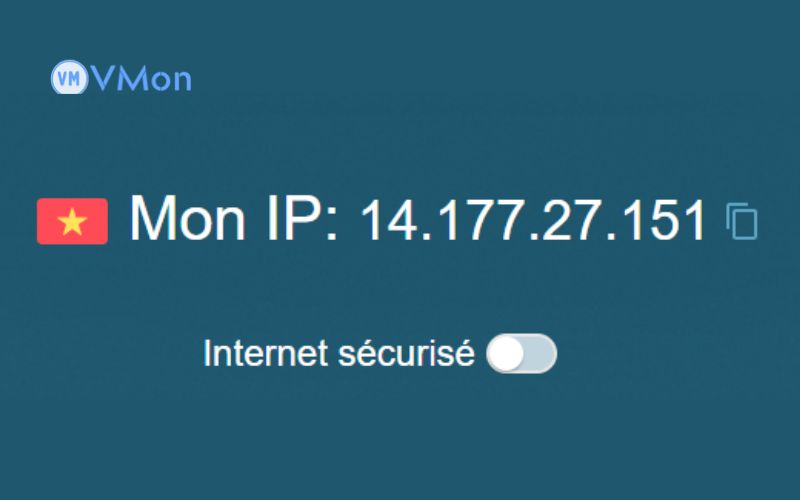
Ví dụ: ở đây chúng tôi có thể check được địa chỉ IP của mình là 14.177.27.151

giới hạn IP kết nối tới VPS
Kiểm tra cẩn thận để biết rõ địa chỉ IP Public IPv4 trên máy tính của bạn

Bước 2: Bạn kết nối vào hệ thống VPS/Server của mình như bình thường và mở Powershell, trước khi dán và enter đoạn script chúng tôi để ở bên dưới, thì các bạn hãy tiến hành điền IP vào dòng “IP CỦA BẠN“. Trường hợp bạn muốn cho phép 1 hoặc nhiều địa chỉ IP khác nhau truy cập vào VPS, người dùng có thể sửa đổi dòng chữ $whitelistIPs trở thành “địa chỉ IP 1” hoặc “địa chỉ IP 2” hoặc “địa chỉ IP 3” tương ứng với địa chỉ IP muốn chặn:

# Set execution policy
# AllSigned : Every script must bear a valid signature
# RemoteSigned : Must be signed by a trusted publisher (for example Microsoft)
# Unrestricted : No restrictions whatsoever, every script can run
Set-ExecutionPolicy -ExecutionPolicy RemoteSigned

# Whitelisted IPs which are allowed to use the services on this host
$whitelistIPs = “IP CỦA BẠN

# DisplayNames for the firewall rules for Remote Desktop
$remoteDeskopFwRules = “Remote Desktop – User Mode (TCP-In)”, “Remote Desktop – User Mode (UDP-In)”, “Remote Desktop Service”

foreach ($rule in $remoteDeskopFwRules) {
# This will only configure and enable the Firewall ports. The service needs to be (re-)started separately!
Set-NetFireWallRule -DisplayName $rule -Disable True -Direction Inbound -RemoteAddress $whitelistIPs
}

Bước 3: Hãy thử lại bằng cách sử dụng một máy tính khác để xem đã thực hiện thành công hay chưa.

Hy vọng với bài hướng dẫn chi tiết cách giới hạn IP kết nối tới VPS của chúng tôi, các bạn có thể thực hiện thành công và đảm bảo an toàn bảo mật VPS của mình.

Nguồn: vmon.vn

VPS Forex hoạt động ra sao? Cách lựa chọn địa chỉ thuê VPS chất lượng

Đối với người chơi Forex thì cụm từ VPS Forex có lẽ không còn quá xa lạ. Chúng mang lại nhiều lợi ích trong việc đặt lệnh giao dịch Trade Forex. Vậy cụ thể VPS Forex hoạt động ra sao? Có những lợi ích gì nổi trội? Hãy cùng chúng tôi tìm hiểu chi tiết trong bài viết dưới đây.

VPS Forex là gì? Hoạt động ra sao

VPS Forex là gì? Hoạt động ra saoVPS Forex là gì? Hoạt động ra sao?

VPS Forex là các loại máy chủ ảo VPS được sử dụng trong mục đích thực hiện các lệnh giao dịch Forex tự động thông qua các phần mềm Trading thay thế cho máy tính cá nhân. VPS có thể thiết kế tùy vào nhu cầu của người dùng và ngày càng được ưa chuộng bởi các nhà giao dịch Forex nhờ có tính linh hoạt và bảo mật cao.

Hơn thế, VPS Forex đang dần thay thế máy tính cá nhân nhờ có khả năng xử lý dữ liệu lớn, tốc độ nhanh, an toàn vì tốc độ mạng của VPS ổn định có thể gấp 100 lần máy tính thông thường. Ngoài ra chúng còn nhiều ưu điểm vượt trội như không nhiễm virus, sập nguồn, mất kết nối Internet đột ngột,…gây ảnh hưởng đến nghiêm trọng tới tỷ lệ thành công của giao dịch vốn đòi hỏi đặt lệnh nhanh và chính xác.

Lợi ích của VPS đối với Trading Forex

Dưới đây là một số lợi ích của VPS đối với Trading Forex mà bạn cần biết khi đầu tư:

  • Giao dịch mọi lúc, mọi nơi: khi sử dụng VPS Forex, bạn có thể kết nối ở bất cứ đâu miễn là có mạng Internet.
  • Tính bảo mật cao: được kiểm tra định kỳ thường xuyên nên VPS có tính bảo mật cao, an toàn cho các giao dịch.
  • Giao dịch ngay cả khi mất điện: với VPS người dùng có thể thực hiện các giao dịch 24/24 ngay cả khi máy tính bị trục trặc hoặc gặp sự cố về đường truyền điện.
  • VPS Forex tương thích với đa dạng hệ điều hành: VPS có thể dễ dàng sử dụng trên các hệ điều hành phổ biến như Windows, Linux, macOS,….

Cách lựa chọn loại VPS Forex chất lượng

Dưới đây là một số tiêu chí quan trọng để đánh giá một VPS Forex chất lượng:

Cách lựa chọn loại VPS Forex chất lượngCách lựa chọn loại VPS Forex chất lượng

  • Tốc độ mạng: Trong giao dịch Forex, tốc độ nhận và thực thi lệnh là yếu tố quan trọng nhất, đòi hỏi phải được xử lý nhanh trong thời gian chỉ tính bằng mili giây (ms) hoặc thấp hơn. Do đó, VPS Forex phải có tốc độ mạng nhanh và ổn định, tối thiểu từ 100Mbps trở lên. 
  • Băng thông không giới hạn: Đây là chỉ số quan trọng để đánh giá VPS Forex. Các phần mềm Trading thường phải nhận và truyền dữ liệu liên tục. Do vậy, việc băng thông bị giới hạn đồng nghĩa với việc nhận hay truyền đi dữ liệu sẽ bị gián đoạn, chậm trễ.
  • Dung lượng ổ cứng: Loại ổ cứng cần thiết cho một VPS Forex là ổ SSD. Nên chọn dung lượng từ 50GB trở lên là tốt nhất. Tuy nhiên nếu không có nhiều nhu cầu về lưu trữ, bạn có thể sử dụng ổ có dung lượng 30GB. 
  • Cấu hình CPU tối thiểu 2 Cores trở lên: Khả năng xử lý tác vụ nhanh hay chậm được thể hiện qua số nhân CPU. 2 Cores (2 nhân) là mức phù hợp với các phần mềm Trading. Tuy nhiên nếu chạy kết hợp các phần mềm khác, bạn sẽ cần đến số nhân CPU nhiều hơn.
  • Cấu hình RAM từ 2GB trở lên: Ngoài dung lượng ổ đĩa, cấu hình RAM cũng đóng vai trò quan trọng trong việc hoạt động liên tục của cuộc giao dịch. Số RAM càng cao tương đương với khả năng cài các ứng dụng, phần mềm và sử dụng đa nhiệm càng tốt. Tuy nhiên đối với các phần mềm Trading mà các Trader (nhà giao dịch) sử dụng thì RAM 2GB là có thể đảm bảo hiệu suất hoạt động bình thường. Các RAM dưới 1GB chỉ nên cài đặt hạn chế và chạy các phần mềm nhẹ để hạn chế gián đoạn khi giao dịch.

Lợi ích khi lựa chọn VPS Forex chất lượng

Vmon là địa chỉ cung cấp dịch vụ VPS uy tín, chất lượng trên thị trường hiện nay.Lựa chọn VPS Forex chất lượng đem lại nhiều lợi ích thiết thực
Việc lựa chọn được một VPS Forex có chất lượng tốt từ nhà cung cấp uy tín sẽ đem lại cho nhà đầu tư những lợi ích sau:

  • Tăng hiệu suất giao dịch nhờ băng thông không giới hạn, tốc độ cao.
  • Nhờ có hệ thống sao lưu, kiểm tra bảo mật định kỳ nên bạn hoàn toàn có thể yên tâm về các vấn đề như bảo mật thông tin, bảo mật giao dịch, an toàn dữ liệu.
  • Hỗ trợ nhiều hệ điều hành và thiết bị khác nhau giúp nhà đầu tư giao dịch mọi lúc, mọi nơi không lo gián đoạn.
  • Được hỗ trợ kỹ thuật bất cứ lúc nào 24/7 giúp giảm thiểu tối rủi ro liên quan kỹ thuật.

Tóm lại, VPS Forex sẽ mang lại nhiều lợi ích cho các nhà đầu tư trong việc giao dịch Forex. Hãy sử dụng VPS Forex phù hợp nhằm mang lại lợi nhuận tối đa trong đầu tư giao dịch Forex.

Xem thêm: Điểm khác nhau khi thuê VPS Singapore và VPS US

VPS bị lag là gì? Cách khắc phục VPS nước ngoài bị lag hiệu quả

Nguồn: vmon.vn

Treo VPS kiếm tiền thụ động 2024 với TimeBucks

Treo VPS kiếm tiền thụ động 2023 với TimeBucks cũng còn khá xa lạ với nhiều người. Bạn đang thắc mắc về Timebucks là gì? Cách treo máy kiếm tiền online này có khó không? Chúng tôi sẽ giải đáp cho các bạn qua bài viết sau:

Treo VPS kiếm tiền thụ động 2024 với TimeBucks

TimeBucks là gì? Có uy tín không

Timebucks.com là một trang website khảo sát trực tuyến, trả tiền cho người dùng khi họ thực hiện các nhiệm vụ trực tuyến khác nhau như: trả lời khảo sát, xem video, cài đặt app game…

Timebucks là gì?
Timebucks là gì?

Trong thời gian gần đây, người dùng Timebucks có thể kiếm tiền trên website nếu họ sở hữu tài khoản TikTok có lượng người theo dõi cao. Hứa hẹn công việc treo VPS kiếm tiền thụ động 2023 với TimeBucks sẽ thu hút đông đảo người tham gia, đặt biệt là giới trẻ.

Kiếm tiền online với TimeBucks là hoạt động uy tín, thanh toán tiền cho người dùng đầy đủ khi thực hiện các nhiệm vụ trực tuyến khác nhau. Người dùng có thể kiếm 3 USD trên TimeBucks thông qua việc giới thiệu thành viên. Tuy nhiên, có hạn chế lớn nhất của nền tảng là không có ứng dụng di động, và mức phí thanh toán cho mỗi nhiệm vụ rất thấp. 

Hướng dẫn treo VPS kiếm tiền thụ động với TimeBucks

TimeBucks cho phép bạn đăng ký tài khoản, mở link rút gọn để lấy lượt click, chạy lượt click vào link rút gọn. Số tiền kiếm được dựa vào số lượt click vào link. Ước tính 1500 click sẽ được khoảng 1,5$=30.000 đồng. Vì Timebucks cho phép lượt click ảo nên có thể thực hiện chạy tool kiếm tiền

Thực hiện theo các bước dưới đây để có thể treo VPS kiếm tiền thụ động 2023 với TimeBucks

TimeBucks đăng ký đơn giản

Đăng ký qua link giới thiệu, giúp bạn nhận được 1$ đầu tiên vào tài khoản. Nếu bạn không muốn đăng ký qua link, thì hãy đăng ký trực tiếp bằng cách vào trang web: timebucks.com ( với cách này bạn sẽ bắt đầu từ con số 0$). Nhấn vào nút đăng ký (sign up) ở góc trên bên phải và điền đầy đủ thông tin yêu cầu.

Khi đăng ký xong, bạn sẽ thấy giao diện như hình dưới. Hãy vào email dùng để đăng ký, xác nhận và nhận về 1$ đầu tiên. Khi đã có tài khoản, bạn có thể đăng nhập dễ dàng. Timebuck đăng nhập không yêu cầu xác nhận qua nhiều bước trung gian, nên quá trình đăng nhập sẽ diễn ra nhanh chóng.

Kiếm tiền với Timebucks

Sau khi hoàn tất bước đăng ký, tại giao diện Earn, chọn phần link và kéo xuống. Bạn nhập bất kỳ 1 link nào đó vào ô trống tạo liên kết, và ấn “tạo liên kết” như hình bên dưới:

Sau đó, sẽ có 2 link kiếm tiền:

  • Link 1: chia sẻ lên mạng xã hội và nhận tiền dựa trên lượt click
  • Link 2 cho phép chạy tool kiếm tiền qua click ảo

Để treo VPS kiếm tiền thụ động 2023 với TimeBucks, bạn nên chọn link 2. Bạn hãy làm tương tự vào lấy khoảng 10 link, lưu ra 1 file txt cho dễ dùng.

Sau khi lấy link, cần các thao tác để tăng lượt click vào link. Do link này cho phép click ảo nên bạn có thể treo VPS để auto click ngày đêm. 

Mua hoặc tạo VPS để treo tool Click Link

Tùy vào nguồn tài chính của bạn, nếu bạn có VPS rồi thì chuyển qua bước tiếp theo.

Tải phần mềm auto click là Traffic Spirit

Đây là phần mềm miễn phí cho phép tăng lượt click link không giới hạn, tùy theo cấu hình máy hoặc VPS cho phép. 

Thanh toán và nhận tiền

Theo lịch thanh toán của Timebucks là thứ 5 hàng tuần, tự động thanh toán vào 11h30. Bạn chỉ cần cài đặt thông tin thanh toán theo yêu cầu. Chọn phương thức thanh toán tùy ý.

Một số câu hỏi thường gặp

Làm sao để rút tiền về Việt Nam

Timebucks cho phép rút tiền về nhiều loại tài khoản, ví điện tử khác nhau như: Payeer, Skrill, Ví Bitcoin. Bạn có thể tạo tài khoản đó và cài đặt các ví, sau đó rút tiền về.

  • Vào mục Setting chọn Payment Method trên trang Timebucks
  • Chọn phương thức thanh toán phù hợp
  • Lấy địa chỉ ví của mình trong tài khoản ví và dán vào địa chỉ nhận. Sau đó, điền email thì tiền sẽ chuyển về ví điện tử đó.

Khi tiền từ Timebucks được rút về ví điện tử theo yêu cầu của bạn. Bạn có thể chuyển tiền về tài khoản ngân hàng của mình thông qua việc liên kết tài khoản ngân hàng với ví. Việc tiến hành rút tiền sẽ tùy vào mỗi loại ví. 

Giả sử, bạn chọn rút tiền về ví Bitcoin, sau đó chuyển đổi giữa Bitcoin sang tiền VNĐ. Bằng cách bán Bitcoin cho bên sàn, sàn đó sẽ thanh toán tiền VNĐ về tài khoản ngân hàng mà mọi người đăng ký thanh toán ban đầu.

Vì sao không thể thanh toán bằng app Paypal

Trước kia, Timebucks có thực hiện thanh toán bằng app Paypal. Nhưng hiện nay, Paypal không hỗ trợ nền tảng Timebucks nữa. Nếu muốn thanh toán bằng Paypal, bạn phải đăng ký tài khoản AirTM trước. Sau đó từ AirTM bạn có thể rút về Paypal. 

Tiền của bạn sẽ được Timebucks thanh toán tự động khi đạt số tiền tối thiểu có thể rút là 10$. Nếu bạn không muốn rút về, có thể chọn hold my payment để giữ lại số tiền đó. Bạn có thể tham khảo thêm cách treo VPS kiếm tiền tại VMon Cloud.

Trên đây chúng tôi đã chia sẻ cho các bạn những thông tin cần thiết, về hoạt động treo VPS kiếm tiền thụ động 2023 với Timebucks. Bạn nên nghiên cứu kỹ các vấn đề liên quan, để thực hiện thao tác kiếm tiền dễ dàng trên TimeBucks.

Xem thêm: 8 cách treo VPS kiếm tiền hiệu quả nhất

VPS Forex là gì? Mua vps forex ở đâu uy tín, chất lượng

Nguồn: vmon.vn

VPN là gì? Hướng dẫn cách cài VPN trên VPS Windows chi tiết nhất

Nhiều quốc gia trên thế giới có sự kiểm soát nghiêm ngặt trong việc truy cập các trang web. VPN cho phép bạn tạo các kết nối an toàn đến một mạng khác qua Internet, thậm chí truy cập vào website bị cấm, bị chặn. Vậy việc cài VPN trên VPS Windows có khó không? Hãy tham khảo qua bài viết dưới đây:

cài vpn trên vps windows

VPN là gì?

VPN là viết tắt của cụm từ Virtual Private Network, là một hệ thống mạng riêng tư ảo để kết nối các máy tính của các công ty, tập đoàn hay các tổ chức với nhau thông qua mạng Internet công cộng.

Cài vpn trên vps windows

Các lợi ích của VPN bao gồm tăng cường chức năng bảo mật và quản lý mạng riêng. Nó cũng cung cấp quyền truy cập vào các tài nguyên không thể truy cập được trên mạng công cộng. Do đó, VPN thường được sử dụng để truyền dữ liệu một cách an toàn và ẩn danh qua các mạng công cộng, hoặc truy cập vào các trang web bị chặn.

Phần lớn các hệ điều hành hiện nay đều tích hợp VPN. Với nhiều lợi ích đặc biệt, việc cài VPN trên VPS Windows cũng được áp dụng phổ biến để phục vụ các công việc cần đến nó.

VPN hoạt động như thế nào?

Khi máy tính của bạn kết nối đến VPN, máy tính sẽ hoạt động giống như đang ở trong cùng một mạng cục bộ với VPN. Tất cả lưu lượng mạng của bạn sẽ được gửi qua một kết nối an toàn đến VPN. Bạn sẽ có thể sử dụng Internet như thể bạn đang có mặt tại vị trí của VPN (trang web sẽ ghi nhận IP của bạn là IP của VPN).

Cách hoạt động vpn
Cách hoạt động vpn

Khi bạn sử dụng VPN và duyệt web, máy tính của bạn sẽ liên lạc với trang web thông qua kết nối được mã hóa bởi VPN. VPN chuyển tiếp yêu cầu cho bạn và chuyển tiếp phản hồi từ trang web trở lại thông qua kết nối an toàn.

Ví dụ: Bạn muốn truy cập vào trang web BBC News, nhưng trang web này bị cấm ở Việt Nam đồng nghĩa IP của trang web này sẽ bị chặn truy cập từ Việt Nam, nhưng nếu IP đến từ nước khác thì không. Vì vậy, bạn cần cài VPN trên VPS Windows để máy chủ VPN sẽ thay bạn truy cập vào trang BBC News và trả dữ liệu phản hồi về máy tính của bạn.

Xem thêm: Hướng dẫn bảo mật vps windows

Giới hạn IP kết nối tới VPS phải làm thế nào?

Hướng dẫn cài đặt VPN trên VPS Windows

Cách cài VPN trên VPS Windows và sử dụng khá đơn giản. Trong phần này,chúng tôi sẽ hướng dẫn các bạn cách cài đặt VPN Server trên VPS Windows.

Bước 1. Chuẩn bị một VPS Windows

Để tạo VPN Server trên VPS Windows thì bạn cần chuẩn bị cho mình một VPS Windows. Bạn có thể tìm mua VPS theo đúng quốc gia mà bạn cần. VMon Cloud có cung cấp dịch vụ bán và cho thuê VPS với mức phí ưu đãi. 

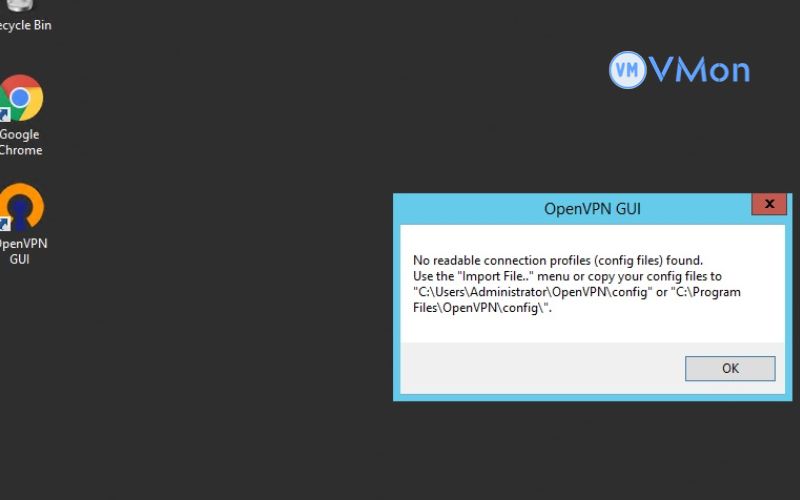
Bước 2. Tải phần mềm OpenVPN về VPS Windows

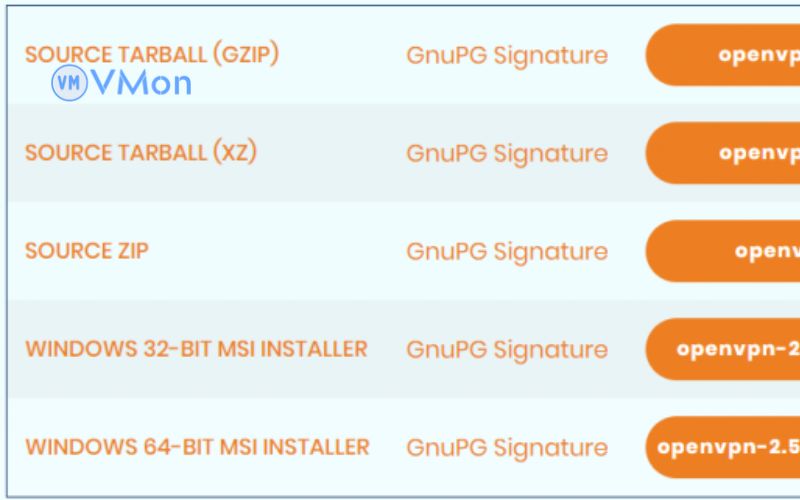
Cài đặt OpenVPN Server trên Windows bằng cách tải phần mềm trực tiếp trên trang chủ của OpenVPN. Ở đây, bạn có thể lựa chọn gói cài đặt phù hợp với hệ điều hành của VPS bạn đang sử dụng.

Lựa chọn loại phù hợp

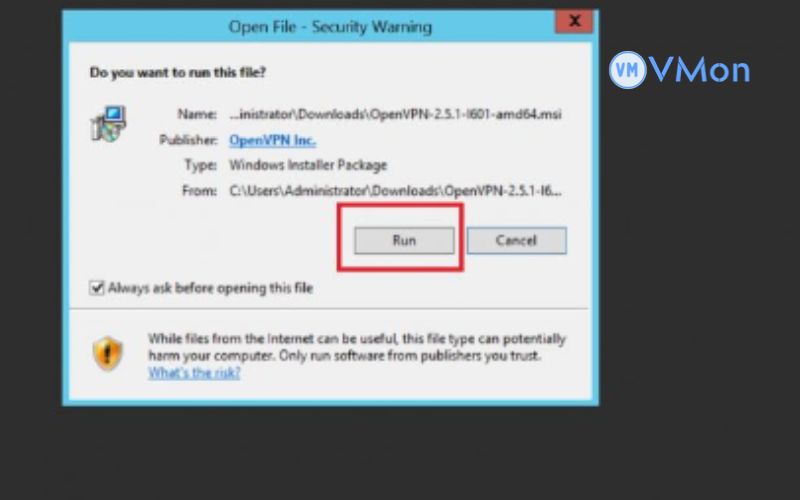
Sau khi tải xong, click chuột phải và chọn Install để chạy bộ cài đặt của nó như các phần mềm khác.

Chọn “run” để chạy cài đặt

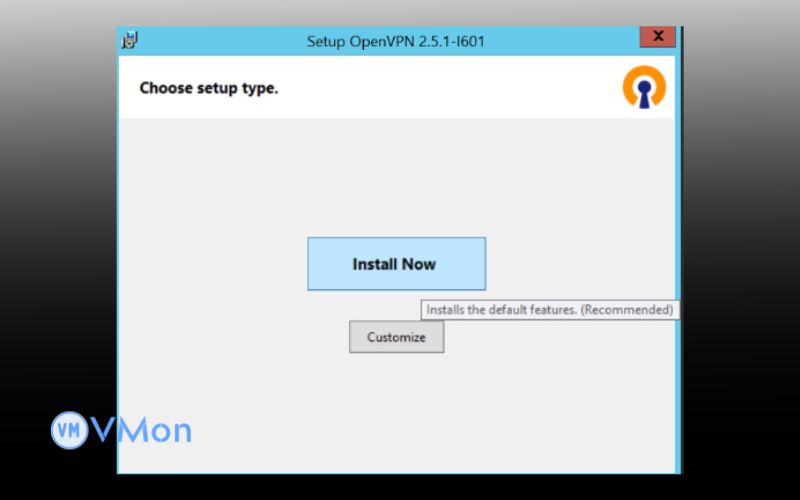
Cho đến khi màn hình hiển thị bảng Setup OpenVPN như hình bên dưới, nhấn Next để cài VPN trên VPS Windows

Chọn install now
Chọn install now

Quá trình cài đặt OpenVPN Server trên Windows hoàn toàn tự động. Sau khi cài xong, bạn nhấn vào Finish để kết thúc.

Chọn ok để chuyển sang bước tiếp theo

Bước 3. Tải file cấu hình VPN của VPNbook về nhập vào OpenVPN

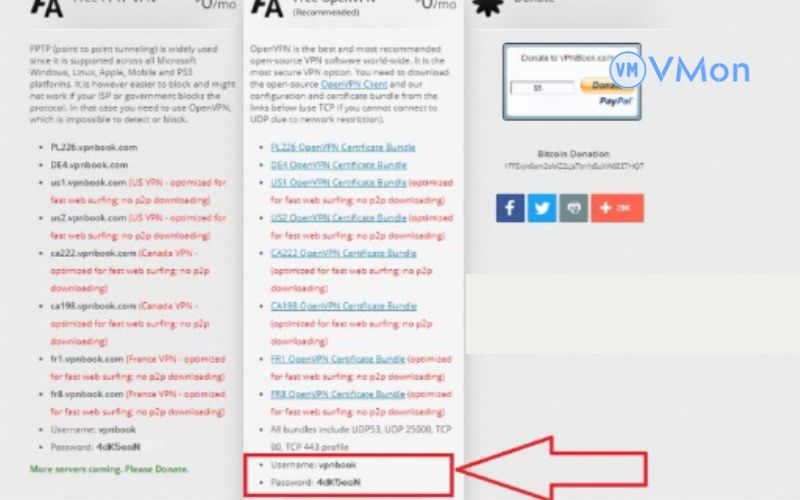
Để cài VPN trên VPS Windows thành công thì không thể bỏ qua bước này. Ở bước này, bạn cần tải file cấu hình sẵn VPNbook để nhập vào cấu hình OpenVPN. Bạn chỉ cần tải về file cấu hình VPN của VPNbook tại đây (username và password nằm ở cuối trang như hình dưới đây).

Bảng cấu hình vpn server

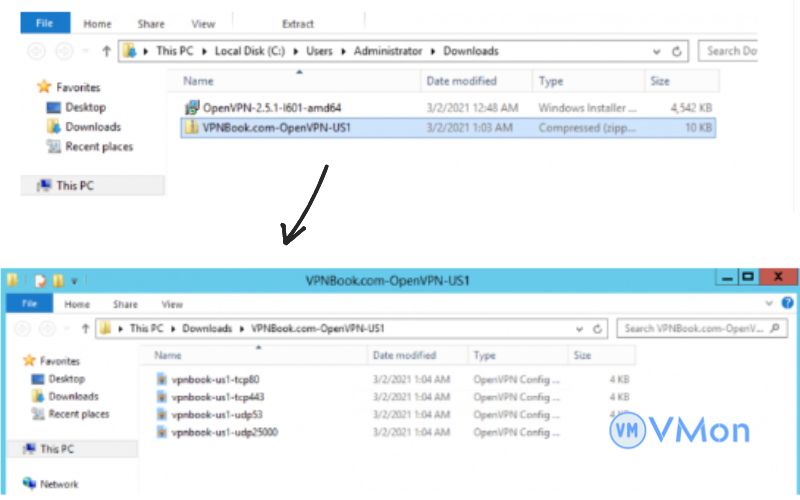
Ở bảng FreeOpenVPN trên, bạn chọn vào một trong các dòng này tùy theo cấu hình bạn muốn. Khuyến nghị nên dùng “US1 OpenVPN Certificate Bundle”. Khi click vào đó, bạn sẽ tải về một thư mục nén chứa file cấu hình VPN như ảnh bên dưới:

File cấu hình vpn server

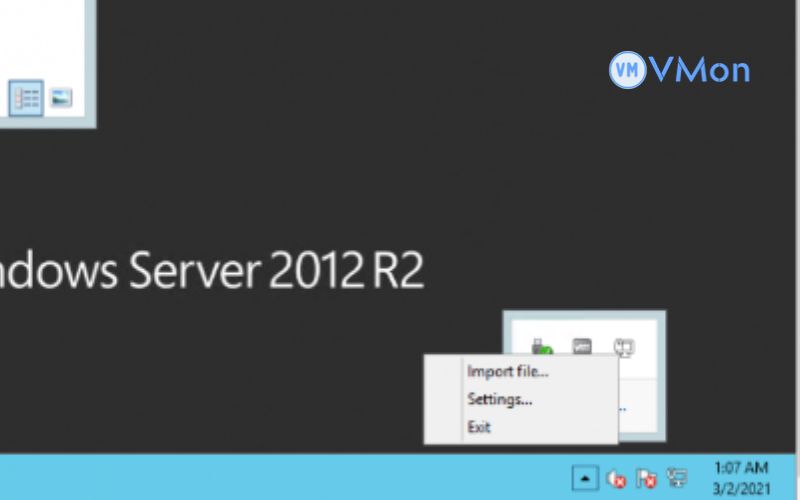
Sau khi giải nén, ta được 4 file. Bạn chọn file đầu tiên có tên là “vpnbook-us1-tcp80”. Sau đó, cần phải Import (nhập) file này vào phần mềm OpenVPN đang chạy ngầm dưới khay hệ thống. Bằng cách click vào biểu tượng khay hệ thống hình tam giác. Nhìn thấy biểu tượng của OpenVPN. Click chuột phải -> chọn Import Profile.

Chọn import file
Chọn import file

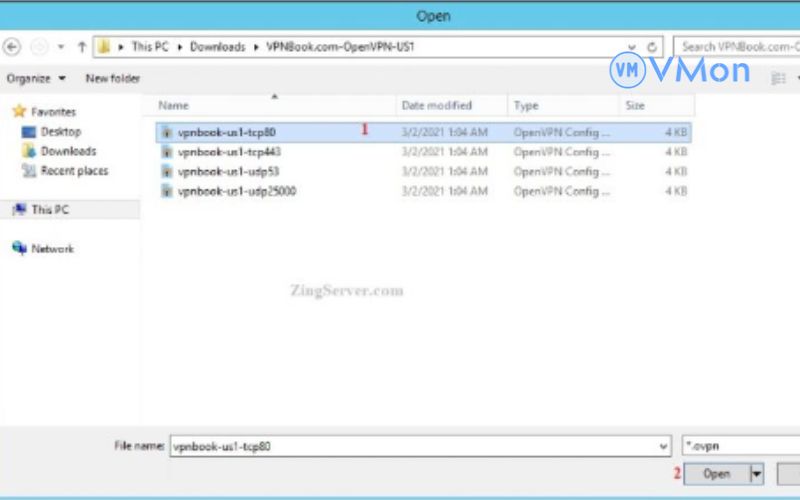
Sau đó, tìm đến đường dẫn folder vừa giải nén chứa file có tên “vpnbook-us1-tcp80” và chọn nó

Chọn như ảnh
Chọn như ảnh

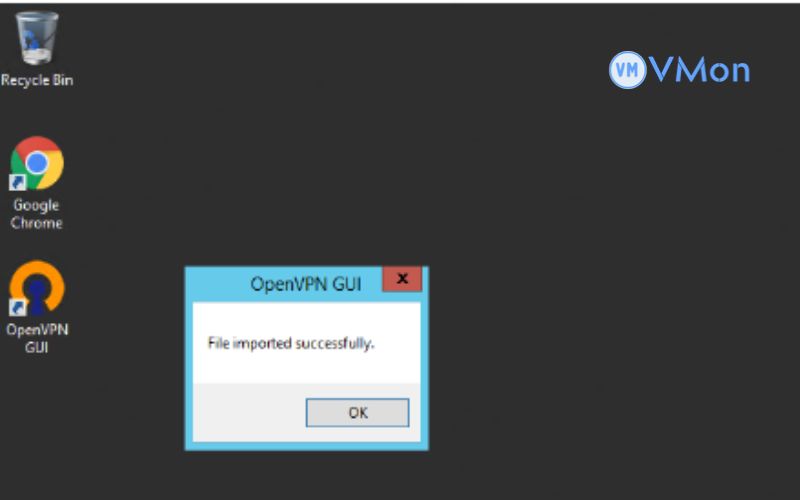
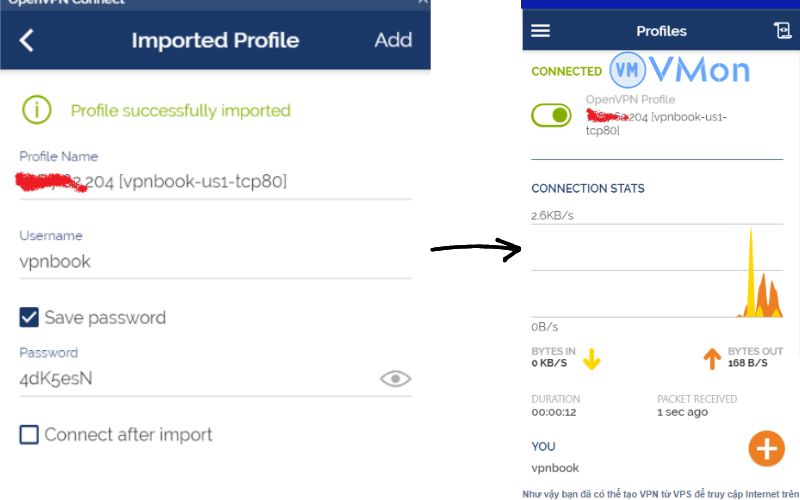
Khi hiện ra thông báo như hình bên dưới, bạn đã cài VPN trên VPS Windows thành công. Nhập username và password được ghi ở cuối trang có tải file cấu hình VPNbook rồi bấm Connect để kết nối vào VPN.

Đã hoàn tất
Đã hoàn tất

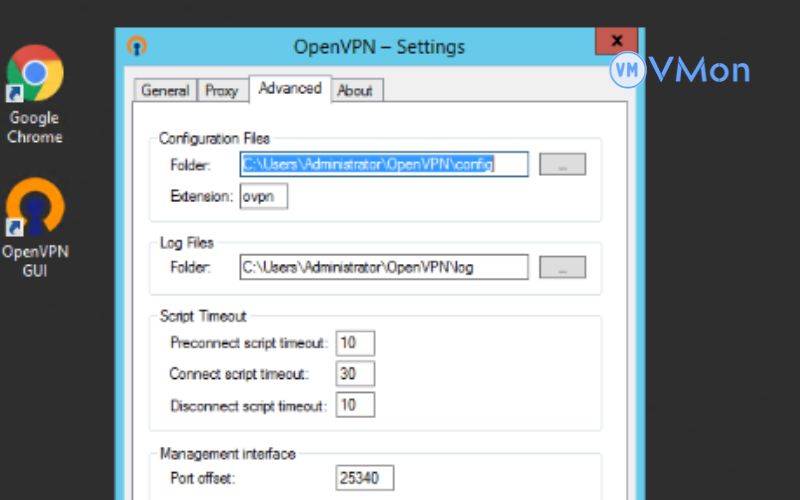
Sau khi kết nối VPN, cần lấy file cấu hình của VPN để chia sẻ kết nối bằng cách click vào biểu tượng OpenVPN ở khay hệ thống -> click chuột phải -> chọn Settings

Chọn vào tab advanced

Bạn sẽ thấy đường dẫn thư mục chứa file cấu hình VPN. Dựa theo đường dẫn, ta tìm được thư mục chứa file cấu hình VPN có tên là “vpnbook-us1-tcp80”.

Như vậy, đã xong phần cài VPN trên VPS Windows. Bây giờ, bạn đã có VPN của VPS đó để sử dụng trên các thiết bị khác. Chỉ cần có file cấu hình vừa copy trên cộng với username và mật khẩu mà VPbook cung cấp là bạn có thể sử dụng VPN bình thường.

Bước 4. Sử dụng VPN vừa tạo

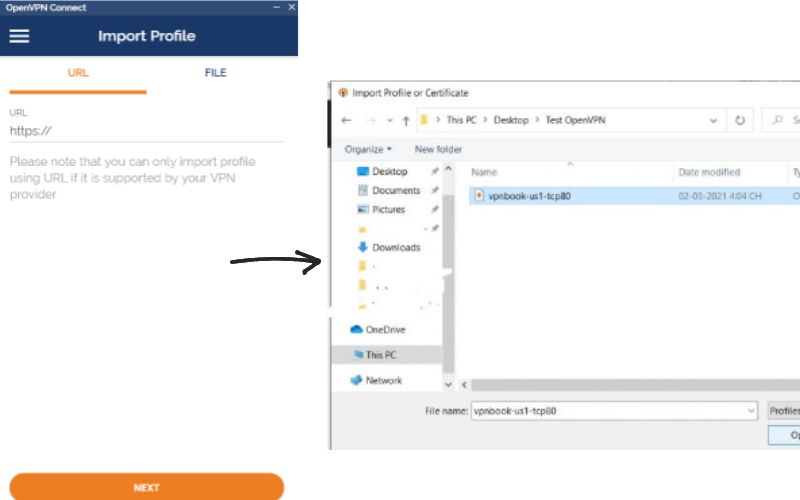
Bạn cần sử dụng máy chủ VPN, hãy vào trang chủ để tải bộ cài đặt kết nối OpenVPN trên Windows. Sau khi tải xong, thực hiện cài đặt như bình thường. Ở phần tính năng, bạn nên chọn hết tất cả các tính năng khi cài ứng dụng. Cài xong thì mở OpenVPN lên.

Chọn mục File và chọn Brose để duyệt tới file có tên “vpnbook-us1-tcp80” rồi double click vào nó.

Chọn mục file và chọn file có tên “vpnbook-us1-tcp80”

Bấm OK để xác nhận import file vừa chọn. Sau đó nhhập username mật khẩu VPNbook -> Chọn Connect sau khi điền xong.

Nhập username và mật khẩu vpnbook- chọn add sau khi điền xong

Sau khi hoàn tất bước 4, bạn đã tạo VPN từ VPS để truy cập Internet trên các thiết bị khác. Bài viết trên đã chia sẻ cho bạn cách cài VPN trên VPS Windows một cách chi tiết. Mong rằng, qua bài chia sẻ này sẽ giúp bạn hiểu rõ hơn về máy chủ VPN và cách sử dụng của nó.

Nguồn: vmon.vn

Hướng dẫn bảo mật VPS Windows – Cách kiểm tra đảm bảo an toàn cho máy chủ VPS

Bảo mật VPS Windows là một công việc rất quan trọng và cần thiết nhằm đảm bảo hệ thống VPS hoạt động hiệu quả, tránh bị xâm nhập, chiếm đoạt, phá hoại dữ liệu, tài nguyên gây ảnh hưởng nghiêm trọng đến công việc, tài chính .v.v của người dùng. Nếu bạn vẫn chưa biết các bí quyết để bảo mật VPS Windows thì hãy đọc ngay bài viết sau đây. Bài viết này sẽ hướng dẫn bạn những cách vô cùng hiệu quả và chi tiết để đảm bảo an toàn cho hệ thống máy chủ VPS của bạn.

Bạn đang làm quen và mới sử dụng VPS, đừng lo lắng, hãy tham khảo bài viết sau nhé: Hướng Dẫn Sử Dụng VPS Windows Với Remote Desktop Chi Tiết Nhất

Cách kiểm tra đảm bảo bảo mật VPS Windows

Đặt mật khẩu có độ phức tạp cao

Nói đến vấn đề bảo mật VPS Windows, việc bạn sử dụng mật khẩu có độ phức tạp cao là vô cùng cần thiết. Tuy nhiên, hầu hết những người dùng dịch vụ VPS đều không quan trọng điều này. Việc đặt mật khẩu khó đoán sẽ tránh được sự xâm nhập của người khác vô cùng hiệu quả. Dưới đây là một số gợi ý dành cho bạn khi đặt mật khẩu:

bảo mật VPS Window
Đặt mật khẩu có độ phức tạp cao
  • Nên sử dụng mật khẩu có kết hợp chữ viết hoa, viết thường, chữ số và các ký tự đặc biệt.
  • Mật khẩu nên dài ít nhất từ 10 ký tự.
  • Tránh việc sử dụng một kiểu mật khẩu cho nhiều VPS.

Với việt tạo mật khẩu phức tạp, trường hợp chính chủ quên mật khẩu cũng có thể xảy ra. Để an toàn hơn trong việc bảo mật VPS Windows, ghi nhớ các mật khẩu như vậy, bạn nên ghi chú lại khi đặt để tránh các trường hợp quên mật khẩu sau này.

Bảo mật Remote Desktop Connection

Remote Desktop Connection là một tính năng được tích hợp sẵn trên hệ điều hành Windows. Nó cho phép người dùng truy cập cũng như điều khiển hệ thống từ xa qua kết nối Internet hoặc hệ thống mạng nội bộ. Do vậy, việc bảo mật Remote Desktop Connection rất quan trọng.

Port kết nối mặc định của các kết nối thông qua Remote Desktop là 3389, người dùng nên thay đổi Port mặc định này để nâng cao bảo mật VPS Window. Các bạn hãy làm theo hướng dẫn mở port Remote Desktop dưới đây để thay đổi Port kết nối mặc định cho Remote Desktop:

Bước 1: Mở công cụ Search của Windows và nhập vào từ khóa “registry editor” hoặc dùng tổ hợp phím Windows + R và nhập cụm từ regedit.exe vào hộp thoại Run sau đó bấm Enter để mở chương trình Registry Editor.

Lưu ý: Trước khi thực hiện các chỉnh sửa bất kỳ trong Registry Editor, người dùng nên lưu lại trước một bản dự phòng để tránh tình trạng thực hiện cấu hình sai, ảnh hưởng tới hệ thống. Để lưu trữ tài liệu dự phòng, người dùng cần nhấp chuột phải vào registry muốn được backup, sau đó chọn Export và tiếp tục chọn nơi sẽ dùng để lưu trữ bản dự phòng.

Bước 2: Để thay đổi Port mặc định của Remote Desktop, bạn cần có phần mềm scan port, truy cập đường link sau trên Registry Editor: HKEY_LOCAL_MACHINE_System_CurrentControlSet_Control_Terminal Server_WinStations_RDP-Tcp_PortNumber

Bước 3: Nhấn chuột phải vào dòng chữ PortNumber, rồi chọn Modify…

Bước 4: Tại cửa sổ Edit DWORD, người dùng cần chọn Decimal để có thể sử dụng số thập phân, sau đó thay đổi Port hoạt động ở ô Value data, rồi bấm OK.

Bước 5: Sau đó, để truy cập vào và điều khiển máy chủ VPS từ xa, người dùng truy cập vào VPS với địa chỉ như sau:  <hostname>:<port> hay <địa chỉ IP>:<port> là hoàn thành thiết lập bảo mật VPS Windows.

Chặn các IP Quốc tế

Hầu hết các cuộc tấn công  DoS/DDoS thường được các chuyên gia ghi nhận bắt nguồn từ IP nước ngoài. Để hạn chế tình trạng này, tăng độ bảo mật VPS Windows, bạn có thể sử dụng cách chủ động cấu hình Windows Firewall (tường lửa ) như sau:

Bước 1: Tải file script PowerShell về tại đường link sau và giải nén: live.vinahost.vn/img/232/import_firewall_blocklist.zip

Bước 2: Mở công cụ Search của Windows, gõ từ khóa “windows powershell“, sau đó nhấp chuột phải vào kết quả vừa tìm được, nhấn chọn Run as Administrator.

Bước 3: Thực thi lần lượt các lệnh như sau:

  • PowerShell.exe -ExecutionPolicy Bypass => Cấu hình policy cho thực thi file script PowerShell
  • cd Desktop => Di chuyển đến thư mục có chứa file script (ví dụ như bạn đang đặt tại Desktop).
  • .Import-Firewall-Blocklist.ps1 -zone CN => Thực thi script, với CN là mã quốc gia muốn chặn, tra cứu mã quốc gia tại www.worldatlas.com/aatlas/ctycodes.htm

Bạn có thể thực hiện chặn IP từ nhiều quốc gia khác nhau thông qua việc thực thi lại các lệnh trên, sau đó thay thế bằng mã quốc gia muốn chặn.

  • PowerShell.exe -ExecutionPolicy Restricted => Cấu hình lại policy để thực thi file script PowerShell

Như vậy bạn đã hoàn tất việc chặn các IP từ các quốc gia không mong muốn.

Vô hiệu hóa giao thức SMB

SMB ( hay Server Message Block) là một giao thức của hệ điều hành Windows cho phép người dùng có thể chia sẻ máy in, tập tin, serial port… qua lại giữa các máy. Tuy nhiên, để đề phòng trường hợp bị kẻ xấu tìm đến lỗ hổng bảo mật bằng giao thức SMB, người dùng có thể chủ động vô hiệu hóa giao thức này trên hệ thống Server/VPS theo cách sau:

bảo mật VPS Window
Vô hiệu hóa giao thức SMB

Vô hiệu hóa SMB Server

Bước 1: Mở công cụ Search của Windows, gõ từ khóa “windows powershell“, sau đó nhấp chuột phải vào kết quả vừa tìm được, chọn Run as Administrator.

Bước 2: Thực thi các lệnh sau:

  • Đối với Windows server 2012:
    • Set-SmbServerConfiguration -EnableSMB1Protocol $false
    • Set-SmbServerConfiguration -EnableSMB2Protocol $false
  • Đối với Windows Server 2008:
    • HKLM:SYSTEMCurrentControlSetServicesLanmanServerParameters
    • HKLM:SYSTEMCurrentControlSetServicesLanmanServerParameters

Bước 3: Khởi động lại Server/VPS

Vô hiệu hóa SMB Client

Bước 1: Mở công cụ Search của Windows, gõ từ khóa “windows powershell“, sau đó nhấp chuột phải vào kết quả vừa tìm được, chọn Run as Administrator.

Bước 2: Thực thi các lệnh sau:

  • sc.exe config_lanmanworkstation_depend= bowser/mrxsmb20/nsi
  • sc.exe config_mrxsmb10 start= disabled
  • sc.exe config_lanmanworkstation_depend= bowser/mrxsmb10/nsi
  • sc.exe config_mrxsmb20 start= disabled

Bước 3: Khởi động lại Server/VPS

Cập nhật phiên bản mới nhất cho Windows

Thường xuyên thực hiện quá trình cập nhật Windows là một trong những cách hiệu quả để ngăn chặn tình trạng bị kẻ xấu khai thác lỗ hổng bảo mật VPS Window. Người dùng có thể thiết lập để Windows tự động cập nhật nhằm tăng cường bảo mật VPS Windows như sau:

  • Truy cập Control Panel, sau đó chọn System and Security, rồi chọn Windows Update.
  • Nếu Server/VPS của bạn chưa từng được thực hiện cập nhật trước đó hoặc tính năng tự động cập nhật đang bị tắt, bạn cần bấm vào Turn on automatic updates.
  • Ngoài ra, bạn có thể tự chọn lịch thực hiện kế hoạch cập nhật Windows thông qua việc chọn mục Change settings ở phía bên trái, rồi chọn vào kế hoạch cập nhật bạn mong muốn:
  • Thông thường, sau khi bạn cập nhật xong một số bản vá nhất định, hệ điều hành Windows sẽ yêu cầu bạn khởi động lại hệ thống để có thể hoàn tất quá trình cập nhật.

Cài đặt phần mềm Antivirus

VPS nhìn chung rất dễ bị tấn công bởi vi-rút, các phần mềm quảng cáo, gián điệp, … do nhiều trình duyệt chạy trên đó. Do đó, bạn cần cài đặt các phần mềm Antivirus dùng để ngăn chặn nguy cơ bị virus xâm nhập, bảo mật VPS Windows.

bảo mật VPS Window
Cài đặt antivirus

Hiện nay, có rất nhiều phần mềm diệt Virus từ miễn phí đến trả phí. Mặc định Windows Defender được tích hợp từ Windows 7 trở lên đã đủ cho các yêu cầu bảo mật cơ bản . Tuy nhiên tùy theo yêu cầu và mục đích, các bạn nên tham khảo thêm các phần mềm diệt Virus uy tín của các bên thứ 3 để bổ sung và hỗ trợ cho công tác bảo mật VPS trở nên hoàn hảo và tốt nhất.

Phát hiện và ngăn chặn xâm nhập

Để có thể thiết lập công cụ giúp phát hiện và ngăn chặn các xâm nhập trên VPS, bảo mật VPS Windows , bạn cần thuê các chuyên gia am hiểu trong lĩnh vực này. Đơn giản và hiệu quả nhất là bạn nên liên hệ với các nhà cung cấp Windows VPS cho bạn để được tư vấn, trợ giúp.

Để thực hiện, bạn cần phải có một phần mềm giống tường lửa để tiến hành phân tích lưu lượng truy cập mạng thời gian thực vào VPS. Ngoài ra, chữ ký tấn công cũng phải được xác định bởi phần mềm này.

bảo mật VPS Window
Phát hiện và ngăn chặn xâm nhập

Cài đặt tường lửa

Hệ điều hành Windows luôn trang bị sẵn một hệ thống tường lửa giúp người dùng bảo vệ các trình duyệt cũng như máy chủ một cách tốt nhất. Hệ thống này có thể giúp ngăn chặn hầu hết các phần mềm độc hại và hacker, đảm bảo an toàn cho VPS của bạn. Do đó, việc cài đặt tường lửa cho VPS là một lựa chọn nâng cao tính bảo mật đơn giản và hiệu quả nhất.

bảo mật VPS Window
Cài đặt tường lửa

Vô hiệu hoá tài khoản Admin mặc định và cấp quyền Admin mới

Với lần đầu sử dụng VPS, bạn sẽ được nhà cung cấp tạo cho một tài khoản Admin mặc định. Tuy nhiên, độ an toàn của tài khoản này không được chắc chắn và rất dễ bị tấn công, khó bảo mật VPS Windows.

Do đó, để đảm bảo sự an toàn cho VPS, người dùng nên vô hiệu hóa tài khoản Admin mặc định. Sau đó, tự mình thiết lập nên một tài khoản Admin mới. Tài khoản này có thể cung cấp cho bạn đầy đủ các quyền quản lý , đồng thời ngăn chặn khả năng bị xâm nhập hiệu quả.

Với bài viết chia sẻ cách bảo mật VPS Windows hiệu quả, hy vọng người dùng có thể dễ dàng áp dụng và đảm bảo an toàn cho thiết bị của mình.

Nguồn: vmon.vn

VPS Download và Upload siêu nhanh với ổ đĩa lớn > 200GB SSD

Nếu bạn đang có nhu cầu mua VPS để download và upload những tệp tin dung lượng lớn. Hãy đọc ngay bài viết sau đây để tìm hiểu kỹ lưỡng hơn về VPS Download. Đồng thời có thể tìm được đơn vị cung cấp VPS Download/Upload uy tín, chất lượng nhất nhé!

VPS Windows là gì?

vps download
Đặc điểm của VPS dùng để download – upload

VPS Windows là loại máy chủ riêng ảo, hoạt động trên hệ điều hành Windows. VPS được tạo ra nhờ công nghệ ảo hóa giúp phân chia một máy chủ vật lý ra thành nhiều máy chủ ảo nhỏ hơn đi kèm các tài nguyên RAM, CPU, ổ cứng lưu trữ riêng với đầy đủ chức năng của một máy tính thông thường.

VPS Windows hiện nay được cài các phiên bản hệ điều hành phổ biến như VPS Windows 7, VPS Windows 8, VPS Windows 10,… nhưng Windows Server vẫn là phổ biến nhất.

VPS được xem là một trong những giải pháp giúp lưu trữ và xử lý dữ liệu cực kỳ hiệu quả. Có thể tùy biến theo mục đích, nhu cầu sử dụng của các người dùng. Từ đó, có thể tạo ra cấu hình phù hợp nhất, giúp người dùng tối ưu chi phí, mang lại hiệu quả kinh tế tốt nhất.

Đặc điểm của VPS dùng để download – upload

VPS được dùng để download và upload cần có khả năng lưu trữ tạm thời các tệp tin có dung lượng lớn, với tốc độ download nhanh. Ngoài ra, băng thông cũng không bị giới hạn để có thể phục vụ tốt nhất nhu cầu sử dụng VPS download, upload tệp tin nhanh chóng. 

Dưới đây sẽ là những đặc điểm cụ thể mà VPS download – upload cần phải có:

Dung lượng ổ cứng của VPS download/upload phải lớn

Khi thực hiện download/upload các tệp tin có dung lượng lớn cần có bộ nhớ lưu trữ lớn để lưu file. Do đó, một VPS muốn đáp ứng nhu cầu download của khách hàng cần sở hữu dung lượng ổ cứng lớn với tốc độ đọc/ghi cao.

vps download
vps download

Tốc độ VPS download/upload phải cao 

Khi người dùng thuê VPS download/upload, mục đích chính sẽ là dùng để download/upload tập tin. Vì vậy tốc độ download/upload của VPS cần phải được ổn định ở mức cao. Với đặc điểm này, VPS có tốc độ mạng cao, độc lập, không phụ thuộc hay phải dùng chung với bất kỳ ai được ưu tiên hàng đầu.

vps download
VPS download tương thích với các cấu hình

Băng thông VPS download/upload là Unlimited

Dẫu cho VPS download/upload hoạt động với tốc độ nhanh bao nhiêu đi chăng nữa nhưng băng thông bị hạn chế thì tốc độ download/upload cũng giảm đi rất nhiều. Điều đó không phù hợp hơn với một VPS chuyên dùng để download/upload tập tin. Vì vậy, đối với VPS download/upload, tốc độ băng thông phải là unlimited (không giới hạn).

vps download
VPS Windows là gì

Trên đây là 03 điều kiện cần có của một VPS được sử dụng để download hay upload tệp tin. Một điều hiển nhiên rằng nếu tất cả các thông số trên đều cao thì VPS đó chắc chắn sẽ hoàn hảo. Việc này cũng đồng nghĩa mức giá bạn cần trả sẽ tăng theo tương ứng. 

Do vậy, tùy thuộc vào nhu cầu sử dụng cũng như định mức tài chính mà ta nên lựa chọn loại VPS phù hợp, tránh trường hợp lãng phí không cần thiết.

VPS download/upload tương thích với cấu hình như thế nào?

Một VPS download và upload chuyên dụng cần có cấu hình khuyến nghị với các thông số cụ thể như sau:

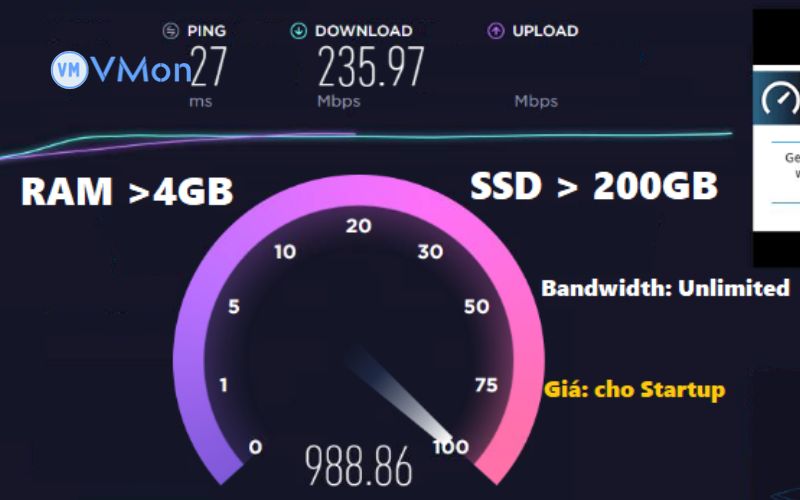
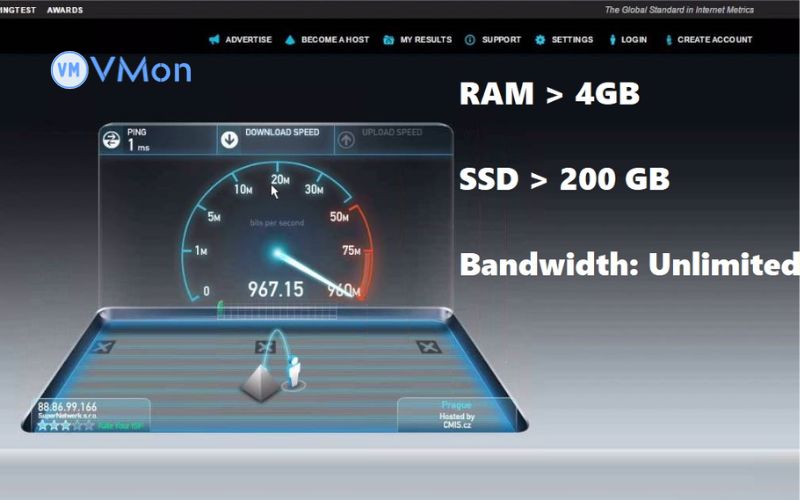
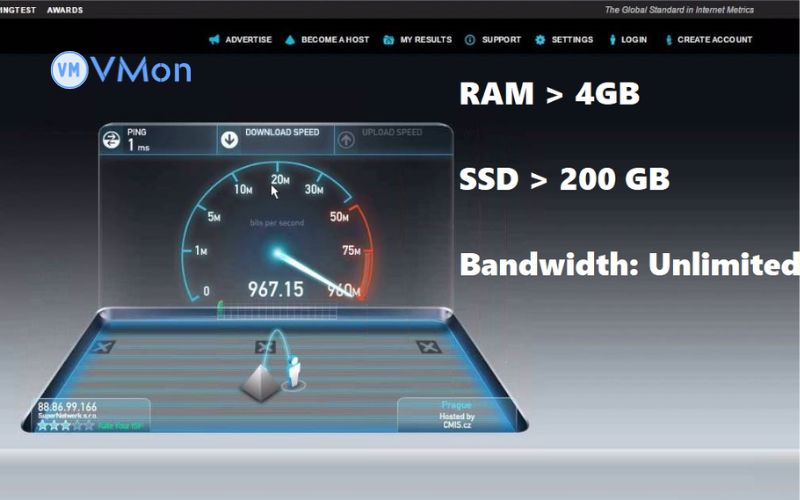
  • RAM > 4GB và từ 2 cores CPU trở lên.
  • Dung lượng ổ đĩa từ 200GB SSD trở lên.
  • Tốc độ download-upload thông qua cổng 100 Mbit/s port trở lên.
  • Băng thông là UNLIMITED Traffic.
  • Hệ điều hành: Windows Server (Vì Windows là hệ điều hành phổ biến) hoặc hệ điều hành mà bạn cần sử dụng (cần có kiến thức về nó và VPS có hỗ trợ).
  • Upstream 200 Gbit/s trở lên.
vps download
Cấu hình VPS download và upload khuyến nghị

Đây là 6 tiêu chuẩn phù hợp của một VPS dùng để download hay upload tập tin, các điều kiện này có thể khác nhau về thông số nhưng theo khuyến nghị của các nhà cung câp thì cấu hình này phù hợp cho khách hàng khi có nhu cầu download hay upload với mức chi phí phù hợp.

Tiêu chí lựa chọn địa chỉ mua VPS download và upload tốt nhất 

Hiện nay có khá nhiều nhà cung cấp VPS cho nhiều mục đích khác nhau cũng như uy tin và chất lượng cũng khác nhau. Bên cạnh các tiêu chí lựa chọn VPS download/upload phù hợp như đã nêu trên, các bạn cũng cần lưu ý về nhà cung cấp VPS.

Hãy lựa chọn những đơn vị uy tín, chuyên cung cấp VPS download và upload chất lượng tốt nhất để nhận được những lợi ích sau:

  • Hỗ trợ tư vấn khách hàng nhiệt tình, phản hồi nhanh chóng và giải đáp các thắc mắc của khách hàng.
  • Đội ngũ nhân viên kỹ thuật có trình độ chuyên môn và kỹ năng cao, giàu kinh nghiệm trong việc hoạt động và xử lý các vấn đề liên quan đến VPS.
  • Mức phí sản phẩm hợp lý, công khai trên website giúp khách hàng dễ dàng lựa chọn.
  • Hỗ trợ bảo trì, xử lý các sự cố phát sinh của VPS download và upload một cách nhanh chóng.

Như vậy chúng tôi đã chia sẻ cho các bạn những kinh nghiệm hữu ích trong việc lựa chọn VPS download và upload. Xin cám ơn các bạn đã theo dõi bài viết của chúng tôi!

Xem thêm: VPS bị lag là gì? Cách khắc phục VPS nước ngoài bị lag hiệu quả

Cách đổi dns của vps windows nhanh nhất

Nguồn: vmon.vn

So sánh chi tiết về Dedicated Server và VPS? Tiêu chí để lựa chọn giải pháp phù hợp

Dedicated ServerVPS là hai loại máy chủ lưu trữ phổ biến nhất hiện nay. Vậy điểm khác biệt của hai loại dịch vụ này là gì? Dựa vào những tiêu chí nào để lựa chọn dịch vụ phù hợp với nhu cầu. Hãy cùng chúng tôi tìm hiểu ngay trong bài viết dưới đây.

Dedicated Server là gì?

Dedicated Server ( máy chủ chuyên dụng) là máy chủ chạy trên một chiếc máy tính vật lý với cấu hình phần cứng RAM, ổ cứng rất lớn và CPU cực kỳ mạnh mẽ. Dedicated Server thường được đặt tại các Trung tâm máy chủ dữ liệu với điều kiện về nguồn điện, hệ thống mạng, hệ thống báo cháy, hệ thống điện tốt nhất và được cung cấp các tính năng dự phòng về tài nguyên, nguồn điện… đảm bảo sự an toàn của máy chủ hoạt động 24/24.

Thường dùng cho những công việc đòi hỏi hiệu suất cao, lưu trữ dữ liệu rất lớn. Khách hàng có toàn quyền quản trị, kiểm soát máy chủ ở mức cao nhất. Tất cả các tài nguyên của máy chủ đều thuộc về khách hàng thuê nó và không chia sẻ cho bất kỳ ai khác.

VPS là gì

VPS tên đầy đủ là Virtual Private Server – là dạng máy chủ riêng ảo. Được tạo bằng công nghệ ảo hóa, chia tách tài nguyên của một máy tính vật lý thành nhiều máy chủ ảo riêng rẽ và cung cấp cho nhiều khách hàng sử dụng. Mỗi khách hàng sẽ thuê một máy chủ ảo và dữ liệu được bảo mật riêng cho từng khách hàng. Do đó, VPS thường có chi phí thấp hơn rất nhiều so với Dedicated Server, nó phù hợp cho các doanh nghiệp nhỏ hay các cá nhân cần ít tài nguyên và chi phí thấp.

So sánh giữa VPS và Dedicated server 

Tiêu chíVPSDedicated ServerBảo mậtThường cài đặt thêm phần mềm bảo mật. Có thể gặp rủi ro khi các trang liên quan trên server gặp sự cốToàn quyền kiểm soát bảo mật. Có thể cài đặt thêm một số phần mềm bảo vệ WebHiệu suấtTốc độ cao. Khi lưu lượng truy cập vào các VPS trên cùng Máy chủ vật lý tăng đột biến sẽ gặp trường hợp gián đoạn ngắn hạn hoặc ngừng hoạt động.Dedicated Server có tốc độ cực nhanh, ổn định và không bị gián đoạnTài nguyênTài nguyên được phân bổ tùy theo nhu cầu của KH. Tuy nhiên về nguyên tắc thì VPS được chia sẻ tài nguyên từ một máy chủ vật lý. Vì vậy sẽ có sự ảnh hưởng qua lại giữa các VPS dùng chung 1 máy chủ vật lý về mặt hiệu năng.KH sở hữu toàn bộ tài nguyên của máy chủ vật lý. Không chia sẻ với bất kỳ ai. Khả năng mở rộngCó tính linh hoạt và khả năng mở rộng cao. Là loại hình đáng để đầu tư khi phát triển trang WebCó thể nâng cấp nhưng khả năng mở rộng không đáng kểCấu hình và tùy chỉnhTùy vào các gói dịch vụ sẽ có mức độ thiết lập kỹ thuật khác nhau. Có toàn quyền quản trị, thiết lập kỹ thuật đối với máy chủ đã thuê.GiáMức giá cạnh tranh hơn so với Dedicated ServerChi phí thường cao hơn gấp nhiều lần so với VPS

Bảng so sánh Dedicated Server và VPS

Nên chọn Dedicated Server hay VPS

Việc lựa chọn Dedicated Server và VPS sẽ phụ thuộc vào nhiều yếu tố. Bạn có thể tham khảo các tiêu chí sau để đưa ra sự lựa chọn phù hợp:

Cân nhắc lựa chọn VPS trong một số trường hợp sau:

  • Khi trang Web vượt quá kiến ​​trúc và tài nguyên của dịch vụ lưu trữ bạn sử dụng trước đây.
  • Khi cần cài đặt các mô-đun hoặc các ứng dụng nhưng không được máy chủ hiện tại đáp ứng.
  • Khi muốn tạo môi trường cho nhà phát triển ảo thử nghiệm phần mềm của mình .
  • Khi đang xử lý các giao dịch tài chính và xử lý dữ liệu đòi hỏi tính bảo mật cao.
  • Website đang có lưu lượng truy cập biến động lớn mà server khác không đáp ứng đủ.

Bạn nên chọn dịch vụ Dedicated Server khi:

  • Bạn là doanh nghiệp lớn và cần đảm bảo về quyền riêng tư dữ liệu khách hàng của mình.
  • Toàn quyền kiểm soát máy chủ và không chia sẻ cho bất kỳ ai
  • Trang web yêu cầu thực hiện một số công việc đặc thù mà chỉ Dedicated Server mới có thể giải quyết được. 
  • Website cần phần mềm lưu trữ lớn mà các dịch vụ khác không thể đáp ứng được.

Lựa chọn nhà cung cấp Dedicated Server và VPS như thế nào?

Nên lựa chọn mua/thuê VPS hoặc Dedicated Server của các nhà cung cấp có uy tín, chất lượng tốt. Một số tiêu chí giúp lựa chọn sau đây sẽ giúp các bạn lựa chọn được nhà cung cấp tốt, uy tín:

  • Liên tục cập nhật, nâng cấp các công nghệ kỹ thuật mới để giúp máy chủ hoạt động ổn định.
  • Hệ thống máy chủ có tính bảo mật cao, công cụ sau lưu tự động đảm bảo an toàn cho dữ liệu quan trọng.
  • Có đội ngũ kỹ thuật hỗ trợ kịp thời 24/7, hiệu quả, uy tín và trách nhiệm.
  • Mức giá cạnh tranh so với thị trường, đa dạng các gói thuê cho người dùng lựa chọn.
  • Thương hiệu có độ phủ cao, được nhiều người biết đến, tin dùng.

Mỗi loại Server đều có những ưu và nhược điểm riêng. Hy vọng qua bài viết so sánh Dedicated ServerVPS đã giúp bạn tháo gỡ được phần nào thắc mắc và giúp các bạn đưa ra những lựa chọn phù hợp cho công việc. 

Xem thêm: Hướng dẫn bảo mật vps windows – Hướng dẫn kiểm tra đảm bảo an toàn cho Máy chủ

Các công cụ quản lý VPS để chạy web server

Nguồn: vmon.vn

Zalo Chat Gọi Ngay Hỗ Trợ