Khi bạn đã mua VPS và có tất cả thông tin đăng nhập cần thiết, có thể bạn đang cảm thấy bối rối về cách sử dụng VPS Linux. Việc đăng nhập vào VPS Linux có thể thực hiện qua nhiều phần mềm và ứng dụng khác nhau. Tuy nhiên, trong hướng dẫn ngày hôm nay, VMon Cloud sẽ hướng dẫn bạn cách đơn giản nhất để thực hiện việc này, bằng cách sử dụng Bitsive SSH.
SSH là gì?
SSH (viết tắt của Secure Socket Shell) là một giao thức mạng được sử dụng để thực hiện đăng nhập từ xa vào một máy tính. Ví dụ, nếu bạn có một máy tính chạy hệ điều hành Linux tại nhà, bạn có thể sử dụng SSH để kết nối từ xa và quản lý dữ liệu trên máy tính đó. Các dữ liệu gửi và nhận thông qua giao thức SSH sẽ được mã hóa để tăng cường tính bảo mật của thông tin.
Thông tin cần thiết để kết nối SSH bao gồm:
Địa chỉ IP của VPS.
Tên người dùng đăng nhập, thường là ‘root’ trong nhiều trường hợp.
Mật khẩu của người dùng, nếu bạn đang sử dụng tài khoản ‘root’, thì mật khẩu này thường được gọi là ‘mật khẩu root’.
Cổng giao tiếp mặc định là 22.
Cách sử dụng phần mềm Bitsive SSH để đăng nhập VPS Linux
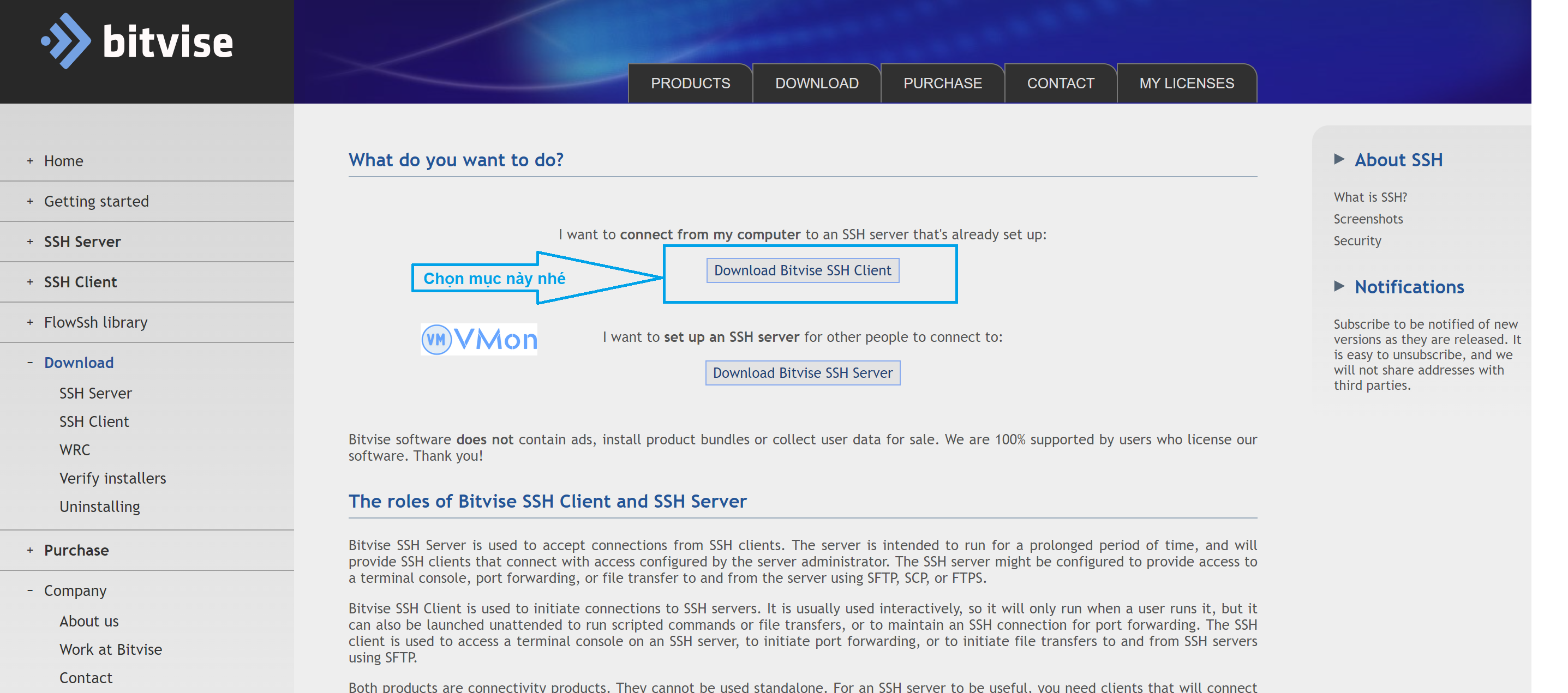
Khi sử dụng VPS Linux, để đăng nhập, trước tiên bạn cần tải phần mềm Bitsive SSH. Chọn “Download Bitvise SSH Client” (Ảnh 1)
Ảnh 1- Download phần mềm Bitvise SSH
Khi bạn đã tải Bitsive SSH và đã mua VPS Linux, bạn có thể bắt đầu đăng nhập như sau:
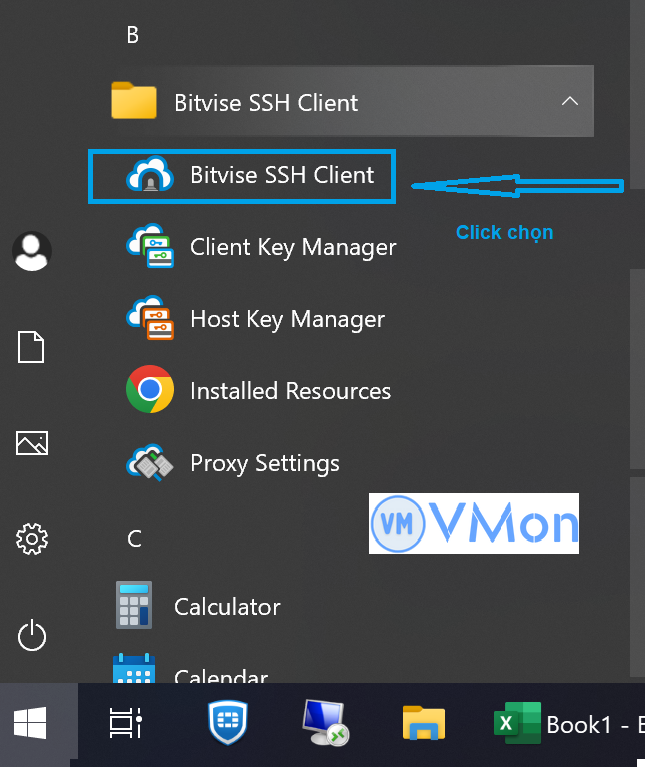
Trước hết, để bắt đầu, bạn cần mở phần mềm Bitsive SSH bằng cách bấm vào nút ‘Start’ và nhập ‘SSH client’ vào ô tìm kiếm. Sau đó, chọn ứng dụng Bitsive SSH Client và click vào để mở.(Hình 2)
Ảnh 2 – Mở phần mềm Bitvise SSH
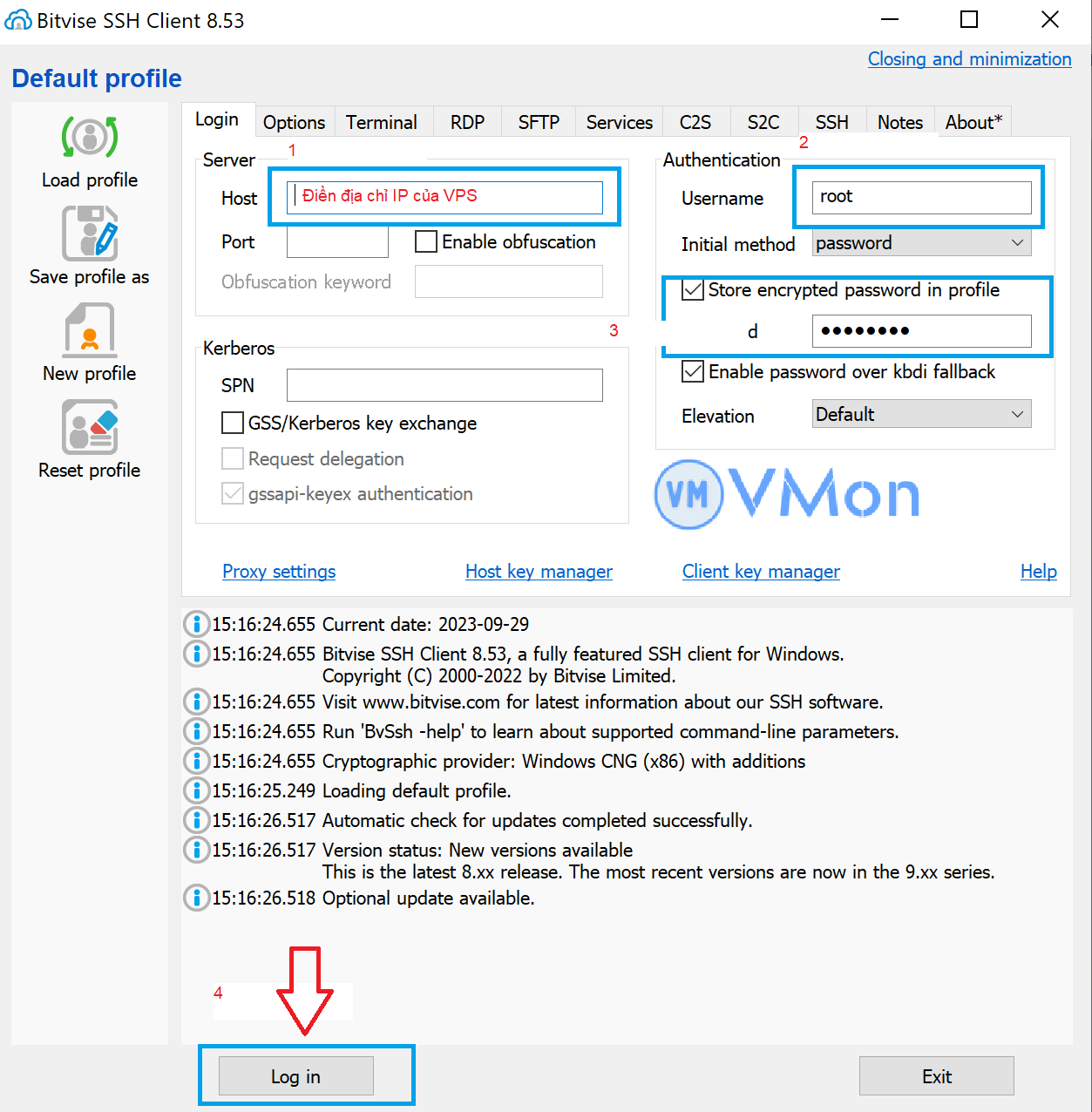
Ảnh 3 – Đăng nhập VPS
Để kết nối, bạn cần điền thông tin sau:
Host: Điền địa chỉ IP của VPS.
Port: Thường là 22 (mặc định).
Username: root.
Password: Nhập mật khẩu cho tài khoản VPS. Chú ý: Trong mục ‘Initial Method’, bạn cần chọn ‘Password’ để có thể nhập mật khẩu và đánh dấu vào tùy chọn ‘Store encrypted password in profile‘. Đây là phương thức xác thực được sử dụng để đăng nhập vào VPS Linux. Sau khi điền đầy đủ thông tin đăng nhập, bạn nhấn ‘Login‘ để thực hiện đăng nhập vào VPS.”
Ấn “Accept and Save” để lưu lại thông tin đăng nhập của bạn.
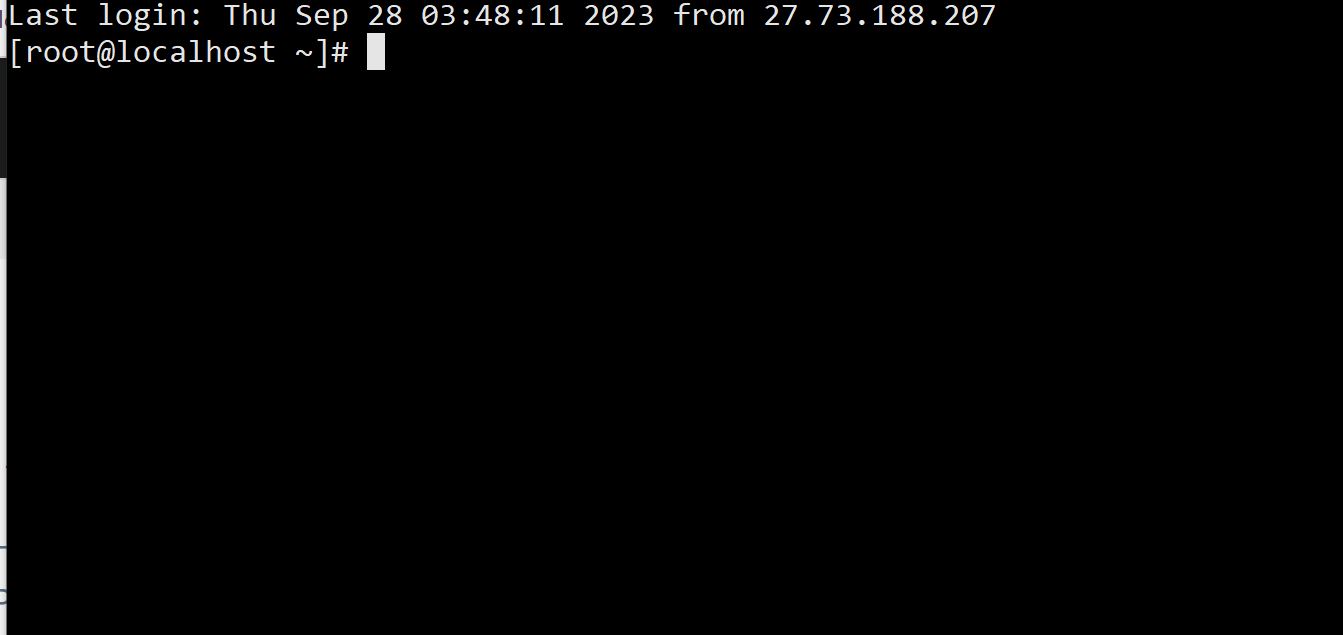
Ảnh 4 – Đăng nhập thành công
Khi bạn thấy giao diện điều khiển hiển thị, điều đó nghĩa là bạn đã thành công trong việc đăng nhập vào VPS của mình. Vậy là chỉ với một số thao tác đơn giản, bạn đã có thể truy cập VPS Linux một cách dễ dàng, phải không.
Để bảo mật VPS, sau khi đăng nhập, bạn nên đổi mật khẩu cho VPS Linux của mình. Chúc các bạn thành công.
Việc quản lý các tài khoản VPS Linux những tưởng rất đơn giản. Tuy nhiên, với những cá nhân hoặc tổ chức đang sử dụng rất nhiều máy chủ ảo VPS thì đây không phải là một việc đơn giản như chúng ta vẫn nghĩ. Bạn không thể nào quản lý VPS với hàng trăm tài khoản khác nhau một cách thủ công. Đó là lý dó bạn cần đến phần mềm quản lý VPSLinux. Bài viết này sẽ gợi ý cho các bạn một vài công cụ quản lýphần mềm VPS Linux hiệu quả.
Phần mềm quản lý VPS Linux
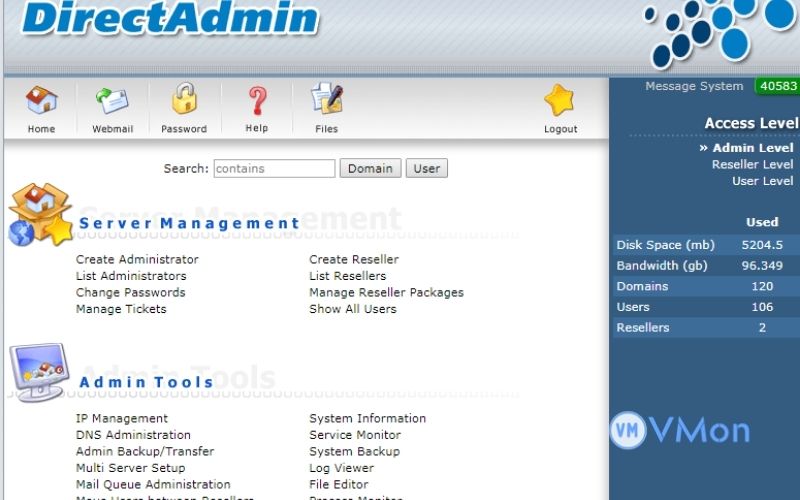
Directadmin – Phần mềm quản lý VPS dễ sử dụng
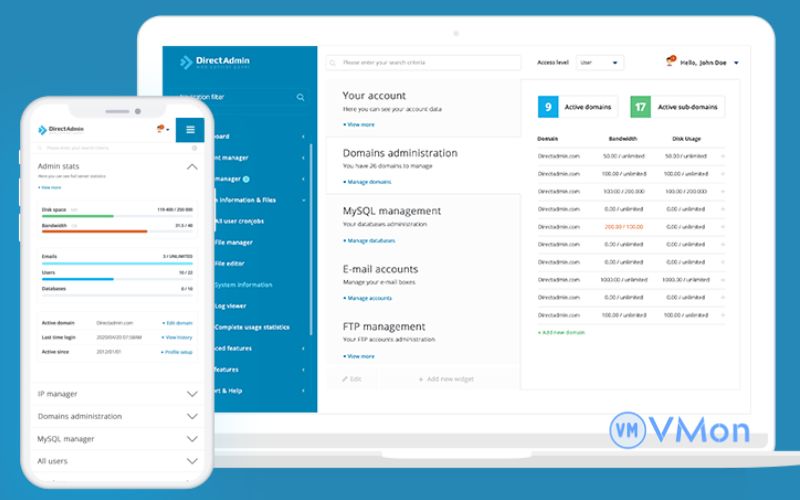
DirectAdmin – phần mềm quản lý VPS Linux
DirectAdmin là phần mềm quản lý VPS hướng tới sự đơn giản, tiện dụng, tốc độ và sự ổn định nhưng vẫn đầy đủ tính năng cần thiết cho việc quản trị hosting server/VPS. Đặc biệt, khi sử dụng các nhiệm vụ đều được tự động hóa giúp cho khả năng quản trị máy chủ và website dễ dàng hơn.
Ưu điểm
Phương thức sử dụng vô cùng đơn giản nhưng vẫn đầy đủ tính năng cần thiết. Phần mềm này được phân cấp từ cao đến thấp. Thứ tự từ Administrator, Reseller và User. Đặc biệt, chỉ trong một lần đăng nhập với phần mềm này, người dùng có thể chuyển đổi giữa 3 loại tài khoản trên một cách dễ dàng.
Tốc độ xử lý dữ liệu nhanh, ít tốn tài nguyên. Nhờ khả năng thích ứng cao, giao diện thiết kế theo hướng tối giản. DirectAdmin là phần mềm quản lý VPS Linux được đánh giá cao.
Có thể hoạt động trong thời gian dài xuyên suốt, không mắc lỗi hệ thống như nhiều phần mềm quản trị khác. Đặc biệt, nó còn có khả năng tự phục hồi trường hợp xảy ra lỗi bằng cách khởi động lại. Giá mua bản quyền thấp, phù hợp với tài chính nhiều người.
Hạn chế
Các tính năng chưa được hoàn thiện đầy đủ. Không tương thích với dòng sử dụng font unicode nên khó để xử lý khi file sử dụng ngôn ngữ khác tiếng Anh.
EasyEngine – Phần mềm quản lý VPS dành cho WordPress
Phần mềm quản lý VPS Linux, máy chủ – EasyEngine được sử dụng hoàn toàn miễn phí, chuyên phục vụ cho WordPress. Dành cho những bạn yêu thích sử dụng Command Line. Phần mềm này chạy được trên mọi hệ điều hành Mac, Linux, Ubuntu hay CentOS đều được. Do đó, đây là một trong những phần mềm quản lý VPS Linux rất được ưa chuộng.
Sử dụng EasyEngine giúp chúng ta cài đặt 1 stack tối ưu cho WordPress. Cung cấp nhiều câu lệnh để thêm hoặc xóa website, quản trị cấu hình web, giúp bạn đỡ thời gian thao tác bằng dòng lệnh trên VPS nhiều. EasyEngine hoạt động theo cơ chế quản lý các app bằng Docker, làm cho web của bạn thêm bảo mật.
Những ưu điểm của EasyEngine:
Giúp người dùng cài đặt WordPress với một câu lệnh
Sẵn sàng môi trường Nginx, PHP, MySQL, Redis & Deps
Setup SSL của Let’s Encrypt và riêng bạn
Full cache cho site WordPress
Cài đặt Dev trên MacOS
Webinoly
Webinoly – Quản lý VPS Linux
Webinoly làphần mềm quản lý VPS Linux khá chuyên nghiệp. Nó cũng được dùng để tối ưu cho các website WordPress. Webinoly chỉ tương thích với hệ điều hành Ubuntu 16.04 và 18.04. Vì thế, nếu bạn quen dùng CentOS, thì đây không phải tool mà bạn cần.
Webinoly sử dụng PHP 7.2, Nginx, MariaDB, Let’s Encrypt và HTTP/2 để tối ưu tốc độ. Công cụ này dùng FastCgi Cache và Redis Object Cache để tối ưu phần cache cho WordPress. Điểm cộng cho công cụ này là ngoài việc dùng tạo các website WordPress, còn giúp bạn tạo website cho ứng dụng HTML, PHP khác.
Ưu điểm mà công cụ Webinoly quản lý VPS mang lại:
Tích hợp SSL miễn phí với Let’s Encrypt
Sử dụng HTTP/2 để tăng tốc dữ liệu về client
Dùng PHP 7.2 và hỗ trợ các bản PHP version cũ
Tích hợp nhiều lệnh quản trị web
Hỗ trợ các loại web cho ứng dụng HTML, PHP, WordPress
Hỗ trợ cài đặt mật khẩu cho tool như phpMyAdmin
VPSSIM – Phần mềm quản lý VPS Linux thân thiện
Cài đặt và quản lý VPS Linux dễ dàng với hai phần mềm sau: VPSSIM vs HOCVPS Script. VPSSIM là sản phẩm của Việt Nam, tiện ích tự động cài đặt và tối ưu Nginx-PHP-MariaDB cho CentOS VPS, không hỗ trợ chạy trên các hệ điều hành khác. Được tích hợp nhiều chức năng thể hiện bằng giao diện thân thiện, tiết kiệm nhiều thời gian, công sức quản lý nhiều VPS cùng lúc.
VPSSIM có giao diện tiếng Việt, dễ sử dụng. Bạn không cần phải ghi nhớ dòng lệnh như các phần mềm quản lý khác. Một số đặc điểm nổi bật của phần mềm VPSSIM như:
Hỗ trợ để cài đặt WordPress dễ dàng, tự động cấu hình cho các “plugin cache” cho WordPress
Tích hợp các chức năng giám sát hệ thống. Chức năng bảo mật an toàn, chức năng sao lưu và phục hồi toàn bộ website nhanh chóng
Kpanel – Phần mềm quản lý VPS Server tối ưu
Kpanel – Quản lý VPS Linux
Kpanel dần trở nên phổ biến và được người dùng đánh giá là một trong các phần mềm quản lý VPS Linux hiệu quả. Giúp người dùng thực hiện các thao tác dễ dàng, quản lý VPS tiết kiệm thời gian.
Phần mềm Kpanel có những ưu điểm nổi trội như:
Tự động cài đặt SSL Certificate hoàn toàn miễn phí
Bảo mật an toàn. Tiện ích CSF Firewall cài đặt tự động giúp ngăn chặn, block IP, mở hoặc đóng port VPS nhanh chóng.
Hỗ trợ cài đặt Memcached, Redis, OPcache để tăng tốc website tự động
Giao diện thân thiện, dễ hiểu, giúp tiết kiệm thời gian tạo, xóa, backup phục hồi database.
Trên đây, chúng tôi đã chia sẻ cho các bạn một số phần mềm quản lý VPS hiệu quả. Cám ơn các bạn đã theo dõi bài viết này!
Bạn nghĩ sao về việc phải quản lý hàng loạt VPS mà không có phần mềm hỗ trợ? Điều này quả thật rất khó khăn, kém hiệu quả. Chúng tôi sẽ cùng các bạn khám phá những tính năng đặc biệt từ phần mềm quản lý VPS mang lại.
Phần mềm quản lý VPS
DirectAdmin
DirectAdmin là một bảng điều khiển (Control Panel) dành cho người quản trị Web Hosting. Được ưa chuộng hiện nay với giao diện dễ sử dụng. DirectAdmin cung cấp các tính năng như xem, thay đổi, thiết lập phần mềm máy chủ giúp nâng cao khả năng bảo mật và kiểm soát tài khoản người dùng.
DirectAdmin
DirectAdmin luôn hướng tới sự đơn giản, tiện dụng, tốc độ và sự ổn định nhưng vẫn đầy đủ tính năng cần thiết cho một quản trị hosting server. Đặc biệt, khi sử dụng, các nhiệm vụ đều tự động hóa giúp cho khả năng quản trị máy chủ và web dễ dàng hơn.
Ưu điểm của phần mềm quản trị DirectAdmin
Phương thức sử dụng vô cùng đơn giản, vẫn đầy đủ tính năng cần thiết. Phần mềm này được phân cấp từ cao đến thấp. Thứ tự từ Administrator, Reseller và User. Đặc biệt, chỉ trong một lần đăng nhập với phần mềm này, người dùng có thể chuyển đổi giữa 3 loại tài khoản dễ dàng.
Tốc độ xử lý dữ liệu nhanh, ít tốn tài nguyên. Nhờ khả năng thích ứng cao, giao diện thiết kế theo hướng tối giản. DirectAdmin là phần mềm quản lý VPSđược đánh giá cao.
Có thể hoạt động trong thời gian dài xuyên suốt, không mắc lỗi hệ thống như các phần mềm quản trị khác. Đặc biệt, nó còn có khả năng tự phục hồi trong trường hợp xảy ra lỗi bằng cách tự khởi động lại. Giá trị bản quyền thấp, phù hợp với tài chính nhiều người.
Hạn chế của DirectAdmin
Các tính năng chưa được hoàn thiện đầy đủ. Không tương thích với dữ liệu sử dụng font unicode nên khó xử lý khi file sử dụng ngôn ngữ khác tiếng anh.
EasyEngine – Phần mềm quản lý VPS dành cho WordPress
Tool quản lý VPS, server – EasyEngine được sử dụng hoàn toàn miễn phí, chuyên phục vụ cho WordPress. Dành cho những bạn yêu thích sử dụng Command line. Phần mềm này chạy được trên mọi hệ điều hành Mac, Linux, Ubuntu hay CentOS đều được.
EasyEngine-Phần mềm quản lý VPS
Sử dụng EasyEngine giúp chúng ta cài đặt 1 stack tối ưu cho WordPress. Cung cấp nhiều câu lệnh để thêm hoặc xóa website, quản trị cấu hình web, giúp bạn giảm bớt thời gian thao tác bằng dòng lệnh trên VPS. EasyEngine hoạt động theo cơ chế quản lý các app bằng Docker, làm cho web của bạn thêm bảo mật.
Những ưu điểm của EasyEngine:
Giúp người dùng cài đặt WordPress với một câu lệnh.
Sẵn sàng môi trường Nginx, PHP, MySQL, Redis & Deps.
Setup SSL của Let’s Encrypt và riêng bạn.
Full cache cho site WordPress.
Cài đặt Dev trên MacOS.
Kpanel
Kpanel dần trở nên phổ biến và được người dùng đánh giá là một trong các phần mềm quản lý VPS hiệu quả. Giúp user thực hiện các thao tác dễ dàng, quản lý VPS tiết kiệm thời gian.
Kpanel – Quản lý VPS
Phần mềm Kpanel có những ưu điểm nổi trội như:
Tự động cài đặt SSL Certificate hoàn toàn miễn phí.
Bảo mật an toàn. Tiện ích CSF Firewall cài đặt tự động giúp ngăn chặn, block IP, mở hoặc đóng port VPS nhanh chóng.
Hỗ trợ cài đặt Memcached, Redis, OPcache để tăng tốc website tự động.
Giao diện thân thiện, dễ hiểu, giúp tiết kiệm thời gian tạo, xóa, backup phục hồi database
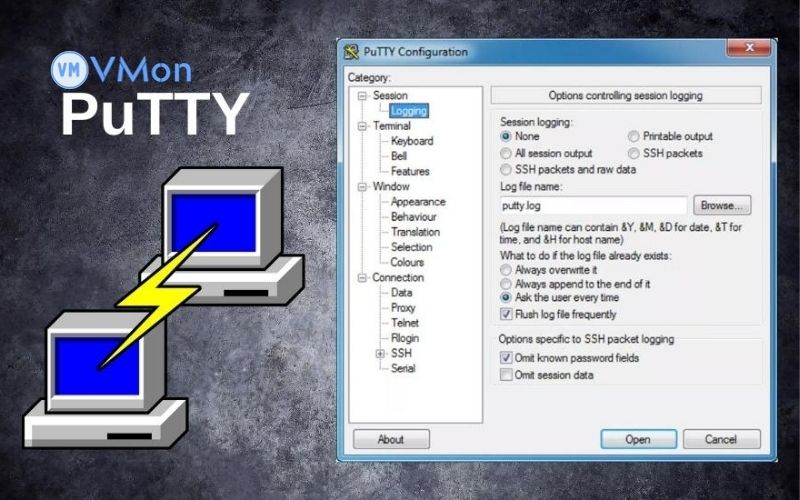
PuTTY- Phần mềm quản lý VPS dành cho mọi hệ điều hành
PuTTY là phần mềm quản lý VPS dành cho mọi hệ điều hành. Nó hỗ trợ nhiều giao thức mạng, bao gồm SCP, SSH, Telnet,… PuTTY ban đầu viết ra dành cho hệ điều hành Windows. Nhưng hiện nay đã hỗ trợ cho các hệ điều hành khác như Unix, MacOS, Symbian, Windows Mobile và Android.
PuTTY phần mềm quản lý VPS
Những ưu điểm mà phần mềm PuTTY mang lại:
PuTTY hỗ trợ nhiều biến thể trên các thiết bị từ xa an toàn.
Cung cấp cho người dùng SSH với khóa mã hóa, các giao thức, thuật toán mã hóa thay thế như 3DES, DES, Blowfish, Arcfour và khóa công khai xác thực.
Hỗ trợ IPv6, các giao thức SSH và chương trình nén OpenSSH bị trì hoãn.
Sử dụng kết nối cổng tiếp nối trong mạng LAN.
Webinoly: Công cụ quản lý VPS cho WordPress
Webinoly là công cụ quản lý VPS khá chuyên nghiệp. Nó cũng được dùng để tối ưu cho các website WordPress. Webinoly chỉ tương thích với hệ điều hành Ubuntu 16.04 và 18.04. Vì thế, nếu bạn quen dùng CentOS, thì đây không phải tool mà bạn cần.
Webinoly – công cụ quản lý VPS
Webinoly sử dụng PHP 7.2, Nginx, MariaDB, Let’s Encrypt và HTTP/2 để tối ưu tốc độ. Công cụ này dùng FastCgi Cache và Redis Object Cache để tối ưu phần cache cho WordPress. Điểm cộng cho công cụ này là ngoài việc dùng tạo các website WordPress, còn giúp bạn tạo website cho ứng dụng HTML, PHP khác.
Hỗ trợ các loại web cho ứng dụng HTML, PHP, WordPress.
Hỗ trợ cài đặt mật khẩu cho tool như phpMyAdmin.
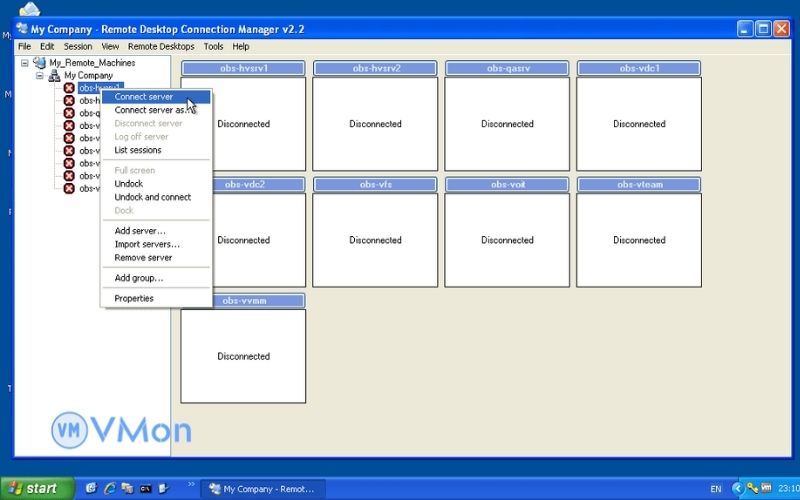
Remote Desktop Connection Manager – Phần mềm quản lý VPS dành cho Windows
Remote Desktop Connection Manager không còn xa lạ gì đối với những ai rành công nghệ ở lĩnh vực này. Là một trong các phần mềm quản lý VPS hiệu quả, hữu ích đối với người dùng hệ điều hành Windows. Khi sử dụng, bạn dễ dàng kiểm soát được một máy tính từ xa, như thể bạn đang trực tiếp sử dụng máy tính đó.
Phần mềm Remote Desktop Manager
Những đặc điểm của phần mềm Remote Desktop Manager như sau:
Quản lý, tập trung kết nối được nhiều VPS trên một nền tảng duy nhất.
Lưu trữ các mật khẩu và thông tin đăng nhập tập trung. Sử dụng trình quản lý password hiện có, như KeePass.
Bảo vệ kết nối của bạn khỏi các cuộc tấn công khác nhau và mối đe dọa bằng cách sử dụng kiểm soát truy cập.
Giảm bớt gánh nặng của việc quản lý hàng loạt các tài khoản VPS .
VPSSIM
VPSSIM là sản phẩm của Việt Nam, tiện ích tự động cài đặt và tối ưu Nginx-PHP-MariaDB cho CentOS VPS. Không hỗ trợ các hệ điều hành khác. Được tích hợp nhiều chức năng thể hiện bằng giao diện thân thiện, tiết kiệm nhiều thời gian, công sức quản lý nhiều VPS cùng lúc.
VPSSIM – Quản lý VPS
VPS có giao diện tiếng Việt, dễ sử dụng. Bạn không cần phải ghi nhớ dòng lệnh như các phần mềm quản lý khác. Một số đặc điểm nổi bật của phần mềm VPSSIM như:
Hỗ trợ để cài đặt WordPress dễ dàng, tự động cấu hình cho các plugin cache cho WordPress.
Tích hợp các chức năng giám sát hệ thống.
Chức năng bảo mật an toàn.
Chức năng sao lưu và phục hồi toàn bộ website nhanh chóng.
Qua bài viết trên, chúng tôi đã giới thiệu cho bạn một số phần mềm quản lý VPS với nhiều tính năng nổi bật. Hi vọng bạn có thể lựa chọn cho mình phần mềm phù hợp, để hoàn thành công việc hiệu quả.
Hướng dẫn thực hiện đăng nhập VPS Windows trên máy tính Mac?
Làm thế nào để có thể đăng nhập VPS Windows trên máy tính Mac? Nếu bạn cũng đang băn khoăn câu hỏi trên thì hãy đọc ngay bài viết sau của chúng tôi nhé. Bài viết sẽ hướng dẫn bạn một cách vô cùng chi tiết để có thể đăng nhập VPS trên MacOSnhanh chóng.
Giới thiệu về Hệ điều hành MacOS
MacOS xuất phát từ cụm từ “Macintosh Operating System”. Nó là hệ điều hành do Apple Inc phát triển và phân phối. MacOS lần đầu ra mắt công chúng vào năm 2001. Để đến với tên gọi này MacOS đã trải qua nhiều tên gọi khác nhau. Ban đầu, nó có tên gọi là Mac OS X, trải qua nhiều lần rút gọn, cái tên MacOS mới ra đời.
Hệ điều hành MacOS xuất hiện trên các sản phẩm của Apple như iMac, MacBook. Hiện nay, hệ điều hành này đã có một chỗ đứng nhất định trên thị trường và được nhiều người sử dụng.
MacOS có rất nhiều ưu điểm như hiệu năng vượt trội, giao diện đẹp, tiện dụng, dễ sử dụng, được hỗ trợ rất tốt từ Apple, ít bị Virus tấn công, v.v. Do đó có rất nhiều người dùng chọn lựa sử dụng.
Hiện nay, VPS MacOS (là VPS được cài đặt hệ điều hành MacOS) đã được một số nhà cung cấp VPS phát hành với nhiều ưu điểm vượt trội phù hợp với nhiều người muốn sử dụng MacOS nhưng có kinh phí hạn hẹp. Trên thực tế, hệ điều hành MacOS sở hữu nhiều ưu điểm hơn so với Windows. Tuy nhiên, về mức độ phổ biến, VPS MacOS vẫn chưa thể so sánh với VPS Windows
Hướng dẫn đăng nhập VPS Windows trên máy tính Mac
Đăng nhập VPS Windows trên máy tính Mac
Trước hết, bạn sẽ phải sở hữu một VPS Windows ( hoặc VPS bất kỳ cần đăng nhập) để tiến hành đăng nhập. Khi thuê, mua hoặc tạo được VPS miễn phí thì bạn sẽ có thể nhận được các thông tin cần thiết cho việc đăng nhập bao gồm: Username (tên người dùng), địa chỉ IP và Password (mật khẩu).
Ví dụ:
Username: Administrator
IP: 152.214.163.10
Password: vmoncloud@
Để tiến hành đăng nhập VPS Windows trên máy tính Mac các bạn làm như sau:
Bước 1: bạn tải về máy Mac ứng dụng có tên là Microsoft Remote Desktop dành cho Mac từ App Store để tiến hành đăng nhập vào VPS (VPS login).
Tải Microsoft Remote Desktop trên Appstore
Microsoft cung cấp ứng dụng Remote Desktop này trên App Store, để có thể đăng nhập VPS trên máy tính MacOS, bạn cần tải ứng dụng này về.
Bước 2: Bạn tìm ứng dụng Microsoft Remote Desktop vừa tải về trong Launchpad rồi bắt đầu chạy ứng dụng. Đối với lần đầu chạy, Remote Desktop sẽ đưa ra cho bạn yêu cầu về việc cho phép nó một số quyền truy cập.
Chạy ứng dụng Microsoft Remote Desktop
Bước 3: Trên cửa sổ của ứng dụng Microsoft Remote Desktop, bạn thực hiện nhấn dấu “+” rồi sau đó nhấp vào dòng chữ Desktop
Bước 4: Bạn tiến hành nhập IP vào ô PC name. Tại ô User Account, bạn chọn Add User Account để bỏ qua việc cung cấp Username cũng như Password cho lần kết nối tiếp theo. Nếu không làm vậy, bạn có thể chọn mục Ask me every time để nâng cao tính bảo mật.
Nhập các thông tin yêu cầu vào bảng
Bước 5: Lúc này, bạn nhập vào máy Username, Password của VPS Windows mà bạn được cung cấp. Bạn có thể đặt tên cho VPS này bằng cách điền vào ô trống Friendly name. Sau khi hoàn tất điền tên vào đó, bạn nhấn Add để lưu.
Bước 6: Bạn bắt đầu kết nối trực tiếp vào VPS. Nhấp đúp chuột vào VPS do bạn vừa tạo để bắt đầu chạy nó. Nếu có cửa sổ với nhiệm vụ xác nhận hiện ra thì bạn chỉ cần nhấn vào mục Continue là hoàn thành quá trình đăng nhập VPS Windows trên máy tính Mac.
Ngoài cách được hướng dẫn ở trên để đăng nhập Windows VPS trên máy tính Mac, người dùng cũng có thể sử dụng cách mở terminal trên MAC để tiến hành đăng nhập VPS Windows trên máy tính Mac. Nếu bạn muốn tìm hiểu về cách đăng nhập VPS trên PC, đăng nhập VPS trên điện thoại hoặc đăng nhập VPS bằng máy tính khác, bạn có thể đọc thêm các bài hướng dẫn khác của chúng tôi trên website nhé.
Hy vọng bài chia sẻ trên đây có thể giúp ích cho các bạn trong quá trình thực hiện đăng nhập VPS Windows trên máy tính Mac. Xin cám ơn đã theo dõi bài viết!
Hướng dẫn backup toàn bộ VPS lên Google Drive bằng Rclone
Hiện nay, một vài phần mềm chạy web hosting đã được thiết lập sẵn các tính năng backup (sao lưu) dành cho VPS. Tuy nhiên nếu người dùng chạy các VPS trần cùng LAMP, LEMP, hocVPS hoặc VPSSIM thì sẽ cần phải tự cài phần mềm backup riêng cho VPS. Ở bài viết dưới đây sẽ hướng dẫn chi tiết cho bạn cách cài đặt cấu hình để backup toàn bộ VPS lên Google Drive bằng Rclone đơn giản nhất.
Tìm hiểu tổng quan về Rclone
Rclone là một công cụ được sử dụng để quản lý lưu trữ và đồng bộ dữ liệu giữa các dịch vụ cloud (lưu trữ đám mây) với máy chủ. Rclone tương thích với khá nhiều hệ điều hành khác nhau: Windows, Linux, Deb, MacOS, NetBSD,… Đồng thời, Rclone cũng có thể hỗ trợ nhiều dịch vụ lưu trữ trực tuyến.
RCLONE- công cụ quản lý dữ liệu và đồng bộ hóa cho VPS
Gần giống với Rsync, nhưng Rclone tập trung phát triển các chức năng cho phép bạn có thể tương tác trực tiếp với các dữ liệu trên hệ thống bộ nhớ đám mây. Rclone còn có thể đảm bảo cho các dữ liệu của các doanh nghiệp được backup an toàn với khả năng truy cập nhanh chóng. Đặc biệt, đây là một công cụ hoàn toàn miễn phí.
Một vài dịch vụ Cloud thông dụng được Rclone hỗ trợ đồng bộ các các tệp, thư mục đến và đi như:
Google Drive, Amazon Drive, Microsoft OneDrive.
Amazon S3, Backblaze B2.
Openstack Swift
Dropbox, Hubic, SFTP.
Yandex Disk.
Google Cloud Storage, The local filesystem.2
Trong bài này chúng tôi sẽ hướng dẫn các bạn sử dụng Google Drive để backup toàn bộ VPS
Hướng dẫn cài đặt Rclone trên VPS
Tiếp theo,chúng tôi sẽ hướng dẫn bạn cách cài đặt Rclone mới nhất để thực hiện backup toàn bộ VPS lên Google Drive bằng Rclone. Mặc dù Rclone hỗ trợ nhiều loại hệ điều hành. Tuy nhiên trong khuôn khổ bài này, mình chỉ hướng dẫn cài đặt Rclone cho VPS sử dụng nền tảng Linux.
Cài đặt Rclone cho VPS Linux
Do Rclone là chương trình dòng lệnh, bạn cần download Rclone xuống rồi giải nén và chuyển file chạy đến thư mục /usr/sbin/ của VPS Linux, thuận tiện cho lần sử dụng sau.
Lưu ý: Nếu bạn đang sử dụng Rclone phiên bản cũ thì bạn chỉ cần chạy thêm các chuỗi lệnh như bên dưới để cập nhập lên phiên bản mới nhất nhanh chóng. Để triển khai Rclone một cách thuận tiện, bạn hãy truy cập vào Changelog để tham khảo những phiên bản mới nhất ở thời điểm viết nhé.
Chuỗi lệnh dùng để cài đặt bản mới nhất dành cho Linux 64bit:
cd /root/wget https://downloads.rclone.org/rclone-current-linux-amd64.zipunzip rclone-current-linux-amd64.zipcp rclone-v*-linux-amd64/rclone /usr/sbin/rm -rf rclone-*
Chuỗi lệnh dùng để cài đặt bản mới nhất cho Linux 32bit:
cd /root/wget https://downloads.rclone.org/rclone-current-linux-386.zipunzip rclone-current-linux-386.zipcp rclone-v*-linux-386/rclone /usr/sbin/rm -rf rclone-*
Sau khi đã cập nhập thành công phiên bản mới, bạn có thể sử dụng các lệnh Rclone để xem bất kỳ thông tin nào bạn cần sử dụng hoặc tiến hành backup toàn bộ VPS lên Google Drive bằng Rclone.
Một số câu lệnh cơ bản
Những câu lệnh được thực hiện để sử dụng Rclone có dạng chung như sau: rclone command <parameters> <parameters…>
Sau đây là một số câu lệnh phổ biến dùng triển khai việc backup toàn bộ VPS lên Google Drive bằng Rclone:
rclone config: Tạo file cấu hình kết nối đến dịch vụ cloud.
rclone copy: Copy thư mục, tệp tin từ Server đến cloud. Nếu phát hiện trùng lặp sẽ tự động bỏ qua.
rclone sync: Đồng bộ các dữ liệu từ Server lên Cloud.
rclone move: Di chuyển files cũng như folders từ Server lên Cloud.
rclone delete: Xóa tất cả dữ liệu nằm trong thư mục đã chọn.
rclone purge: Xóa tất cả dữ liệu, toàn bộ nội dung nằm trong thư mục đã chọn.
rclone mkdir: Tạo folder chưa tồn tại.
rclone rmdir: Xóa folder chỉ định, không xóa được nếu folder chứa dữ liệu bên trong.
rclone rmdirs: Xóa tất cả các folders rỗng nằm trong đường dẫn được chỉ định.
rclone check: Kiểm tra các dữ liệu giữa Server và Cloud đã được đồng bộ chưa.
rclone ls: Liệt kê các files và folders ở dạng danh sách bap gồm Size và Path.
rclone lsd: Liệt kê ra toàn bộ folders.
rclone lsl: Liệt kê ra toàn bộ dữ liệu bao gồm ngày sửa đổi, size và đường dẫn tới files.
rclone size: Trả về kích thước ban đầu và tất cả files nằm bên trong folder chỉ định.
Hướng dẫn cách cấu hình để backup toàn bộ VPS lên Google Drive bằng Rclone
Cách backup lên Google Drive với Rclone
Đầu tiên, bạn cần tạo cấu hình kết nối Rclone và Google Drive dưới tên “remote“. Bạn chỉ cần thao tác một lần duy nhất, vào những lần sau bạn có thể bỏ qua.
Bước 1: Đầu tiên bạn kết nối SSH với VPS và chạy dòng lệnh:
rclone config
Bước 2: Tiếp sau đó, bạn nhận được thông báo là “No remotes found_make a new one” như hình bên dưới:
Lúc này, bạn gõ “n” vào, sau đó nhấn Enter để tạo mới “remote”.
Bước 3: Ở dòng “name”, hãy nhập vào tên remote, sử dụng bất kỳ tên nào mà bạn thích, chỉ cần bạn nhớ được. Đây sẽ là cái tên được sử dụng đại diện cho sự kết nối tới dịch vụ lưu trữ của bạn ở phần script backup bên dưới.
Bước 4: Lúc này, màn hình máy tính bạn sẽ hiện ra danh sách của các nhà cung cấp dịch vụ Cloud , bạn hãy nhập con số tương ứng với dịch vụ Google Drive, sau đó nhấn Enter. Như trong hình bên dưới mình chọn là 18.
Bước 5: Tiếp theo, hãy thao tác như sau:
Để trống 2 dòng Option client_id và Option client_secret bằng cách Enter 2 lần.
Ở dòng Option scope bạn cần nhập vào “1” rồi nhấn Enter để cấp full quyền quản trị.
Sau đó, màn hình hiển thị mục Option service_account_file -> nhấn Enter để bỏ qua.
Khi đó trên màn hình sẽ hiện lên 2 câu hỏi Edit advanced config? và Use auto config? Các bạn nhập “n” vào rồi nhấn Enter cho cả hai câu hỏi trên.
Tiếp theo, Rclone đưa ra một đường link. Bạn hãy click thẳng vào đó hoặc copy đường dẫn trong terminal và sau đó dán vào trình duyệt và truy cập.
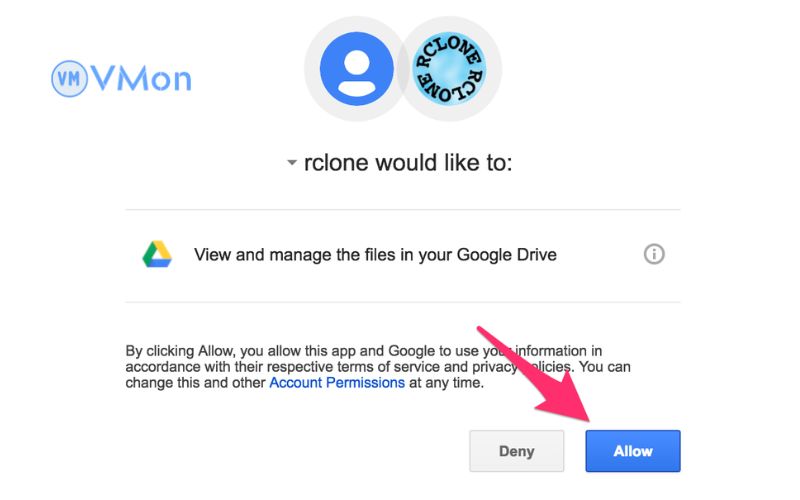
Một giao diện sẽ hiện ra và bạn hãy nhấn nút Allow để đồng ý truy cập, trên màn hình sẽ hiển thị lên một đoạn mã verification code.
Nhấn nút Allow để đồng ý
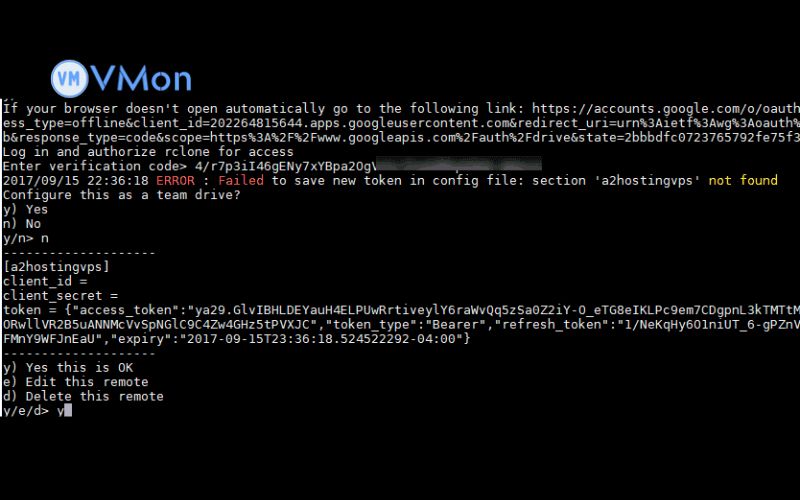
Bạn hãy copy đoạn mã đó, quay trở lại màn hình SSH và sau đó paste đoạn code này vào dòng chữ Enter verification code trên cửa sổ, tiếp tục nhấn Enter.
Với câu hỏi tiếp theo là Configure this as a team drive?, bạn hãy tiếp tục nhập “n” rồi bấm Enter.
Cuối cùng, Client sẽ cần bạn xác nhận lại thông tin một lần nữa, bạn hãy nhập “y” rồi nhấn Enter để đồng ý.
Bạn nhập “q” và bấm Enter để thoát khỏi giao diện của cấu hình kết nối.
Nhập “y” + nhấn Enter để đồng ý và nhập “q” + nhấn Enter thoát khỏi giao diện kết nối
Như vậy là bạn đã hoàn thành bước cấu hình để backup toàn bộ VPS lên Google Drive bằng Rclone. Ở lần kết nối tiếp theo bạn có thể bỏ qua các bước trên, đi thẳng đến triển khai và đồng bộ hóa các thông tin lên Google Drive một cách nhanh chóng.
Có thể thấy, việc backup toàn bộ VPS lên Google Drive bằng Rclone đòi hỏi người dùng phải có một ít kiến thức nhất định liên quan đến VPS, cùng với đó là sự am hiểu về mặt kỹ thuật. Quá trình này cũng cần phải lặp đi lặp lại vào mỗi ngày thì mới hệ thống mới đảm bảo được an toàn dữ liệu.
Tầm quan trọng khi lựa chọn nhà cung cấp VPS
Do đó, bạn nên lựa các nhà cung cấp uy tín và chuyên nghiệp để mua/thuê VPS. Các nhà cung cấp uy tín sẽ luôn cam kết sẽ giúp bảo vệ các dữ liệu của bạn trong các tình huống dù là khẩn cấp nhất. Trường hợp nếu máy chủ của bạn gặp sự cố, cần khôi phục lại dữ liệu, bạn sẽ luôn có một bản backup toàn bộ VPS lên Google Drive bằng Rclone để sử dụng.
Hy vọng với bài viết trên bạn có thể tìm hiểu và backup toàn bộ VPS lên Google Drive bằng Rclone nhanh chóng. Xin cám ơn các bạn đã theo dõi bài viết của chúng tôi!
Đổi mật khẩu VPS Linux (cho hệ điều hành Centos, Ubuntu, Debian)
Việc đổi mật khẩu truy cập vào VPS (đổi pass VPS) cho các VPS cài đặt hệ điều hành nhân Linux như Centos, Ubuntu, Debian không hề phức tạp. Ngược lại việc đổi mật khẩu VPS Linux còn nhanh hơn đổi mật khẩu cho VPS Windows. Hôm nay, chúng tôi sẽ hướng dẫn các bạn cách đổi mật khẩu VPS Linux một cách đơn giản và chi tiết qua bài chia sẻ dưới đây.
đổi mật khẩu vps linux
Tìm hiểu về VPS Linux
VPS Linux là VPS được cài hệ điều hành sử dụng nhân Linux như Ubuntu, Centos OS, Arch Linux… Đây là các hệ điều hành mã nguồn mở hoàn toàn miễn phí, do đó được nhiều người lựa chọn.
Tìm hiểu về VPS Linux
Ưu điểm của VPS Linux:
Sử dụng các hệ điều hành nhân Linux hoàn toàn miễn phí, được cập nhật phiên bản mới thường xuyên. Linux ổn định hơn Windows rất nhiều lần. Những máy chủ cài đặt và sử dụng những hệ điều hành này sẽ chạy liên tục trong thời gian dài mà không bị ảnh hưởng đến hiệu năng.
Linux tối ưu phần cứng và phần mềm tốt hơn và không yêu cầu phần cứng phải nâng cấp liên tục như Windows. Linux nhỏ gọn, có tính linh hoạt, khả năng mở rộng cao. Có thể hoạt động hầu hết trên nhiều loại phần cứng khác nhau.
Việc đổi mật khẩu VPS Linux cũng khá dễ dàng. Cộng đồng sử dụng hệ điều hành này rất rộng. Bạn có thể yên tâm sử dụng vì mức độ an toàn, bảo mật cao.
Để đổi mật khẩu VPS Linux mới cho người dùng Root, bạn hãy làm như sau:
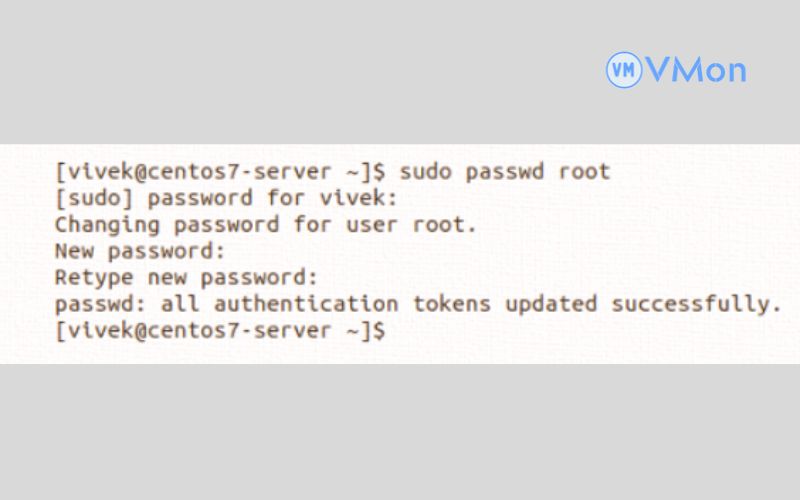
Bước 1: Mở bảng điều khiển CMD hoặc SSH và nhập vào dòng lệnh sau: “sudo passwd root” rồi nhấn Enter.
Chú ý rằng, Root (user ROOT) là tên tài khoản (User) chính có toàn quyền quản trị trong VPS Linux (tương tự như Administrator trên VPS Windows). Nếu thay đổi pass cho chính mình (user ROOT), thì chỉ cần nhập dòng lệnh sau: “passwd”
Bước 2: Khi màn hình hiển thị dòng New Password, bạn nhập mật khẩu mới vào rồi bấm Enter.
Lưu ý, trên Linux lúc nhập mật khẫu sẽ không hiển thị lên màn hình để bạn nhìn thấy. Tốt nhất bạn nên gõ sẵn ra ngoài file text, rồi copy vào giao diện CMD, SSH để điền mật khẩu VPSmới vào. Điều này giúp giảm việc sai sót trong quá trình nhập mật khẩu mới.
Bước 3: Ở dòng Retype new password bạn tiếp tục nhập lại mật khẩu mới rồi bấm Enter. Hệ thống hiện lên dòng chữ “all authentication tokens updated successfully” như hình dưới là đã đổi mật khẩu VPS Linux thành công.
Hình ảnh minh họa thao tác đổi mật khẩu vps linux
Các nhà cung cấp thường sẽ có giao diện quản trị VPS trên trang chủ. Trong đó, có tính năng thay đổi mật khẩu VPS Linux cho tài khoản Root. Vì vậy, trường hợp bạn quên mật khẩu, hãy đăng nhập vào đó để đổi lại.
Đổi mật khẩu VPS Linux (cho một user bất kỳ)
Nếu VPS Linux của bạn có nhiều user, bạn đang có quyền Root và muốn đổi mật khẩu VPS Linux cho user bật kỳ có tên đăng nhập là userName thì thực hiện như sau:
Bước 1: Mở bảng điều khiển CMD hoặc SSH và nhập vào dòng lệnh sau: “sudo passwd userName” rồi nhấn Enter.
Bước 2: Khi màn hình hiển thị dòng New Password, bạn nhập mật khẩu mới vào rồi bấm Enter.
Bước 3: Ở dòng Retype new password bạn tiếp tục nhập lại mật khẩu mới rồi bấm Enter. Hệ thống hiện lên dòng chữ “all authentication tokens updated successfully” như hình dưới là đã đổi mật khẩu VPS Linux thành công.
Đổi mật khẩu VPS Linux cho user bất kỳ thành công
Cách xóa mật khẩu của người dùng trong VPS Linux
Nếu VPS Linux của bạn có nhiều user, bạn có quyền Root và muốn xóa mật khẩu của một user nhất định, hãy làm như sau:
Mở bảng điều khiển CMD hoặc SSH và nhập vào dòng lệnh sau: “sudo passwd -d userName” rồi nhấn Enter.
Chú ý: userName là tên người dùng (User) Linux bất kỳ trên VPS của bạn. Hãy nhập vào tên user bạn cần xóa mật khẩu
Tham khảo thêm về VPS Ubuntu
Tham khảo về VPS Ubuntu
Định nghĩa về VPS Ubuntu
Ubuntu là hệ điều hành được phát triển dựa trên nhân Linux và phổ biến cho cộng đồng. Nó là hệ điều hành hoàn toàn miễn phí. Bạn không cần trả bất kỳ chi phí bản quyền nào. Có thể tải nó về, sử dụng và chia sẻ với mọi người xung quanh.
VPS Unbutu là VPS được cài đặt hệ điều hành Unbutu mang những đặc điểm của hệ hiều hành này.
Đặc điểm của cấu hình VPS Ubuntu
Là hệ điều hành được phát triển dành cho cộng đồng sử dụng và tùy biến, cải tiến với đặc điểm ổn định, tiện dụng và dễ cài đặt. Ubuntu có tính bảo mật cao trước mọi loại virus và malware. Không chỉ vậy, tốc độ và hiệu suất làm việc của Ubuntu được người dùng đánh giá rất cao. Ngoài ra, nó còn nổi bật về thiết kế giao diện bắt mắt, ứng dụng được cài đặt đơn giản, sử dụng dễ dàng.
Để cài đặt Ubuntu VPS, yêu cầu VPS phải có RAM với dung lượng 256MB trở lên. Tốc độ cài đặt hệ điều hành Ubuntu VPS , hiệu năng sử dụng hoàn toàn phụ thuộc vào cấu hình VPS của bạn.
Bài viết trên đã chia sẻ cho bạn cách đổi mật khẩu VPS Linux đơn giản, nhanh chóng. Ngoài ra, chúng tôi cũng đã giới thiệu sơ lược về VPS Ubuntu, VPS Linux giúp các bạn có thêm nhiều kiến thức bổ ích về VPS. Xin cám ơn đã theo dõi bài viết!





 Đăng nhập VPS Windows trên máy tính Mac
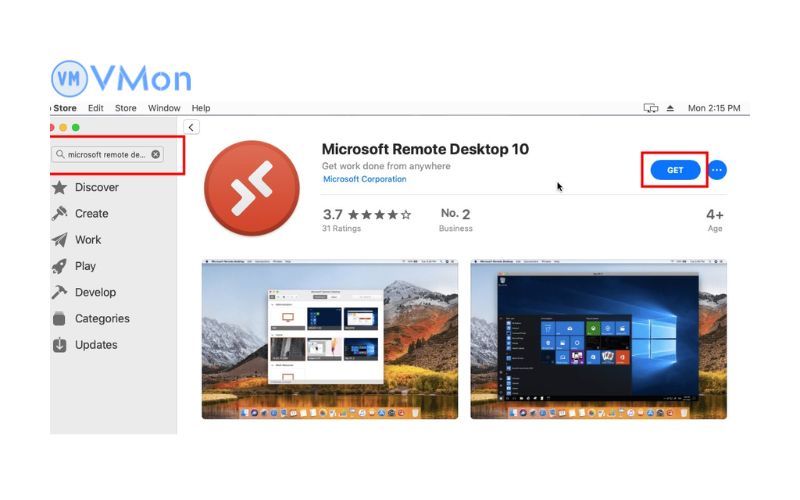 Tải Microsoft Remote Desktop trên Appstore
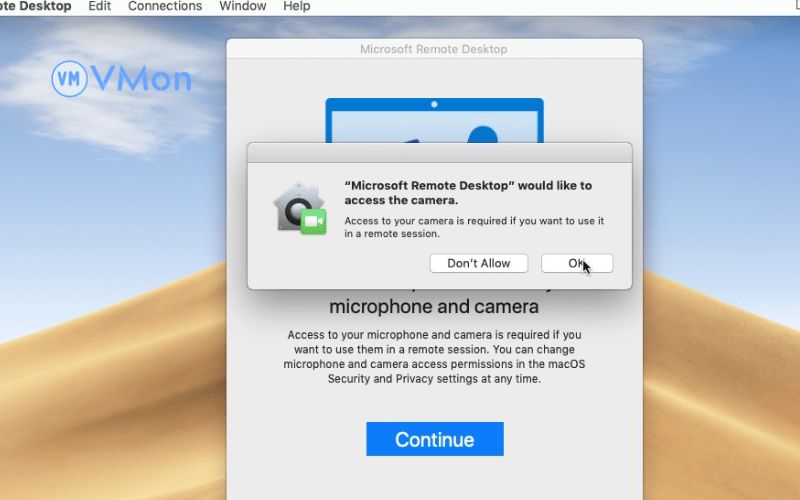 Chạy ứng dụng Microsoft Remote Desktop
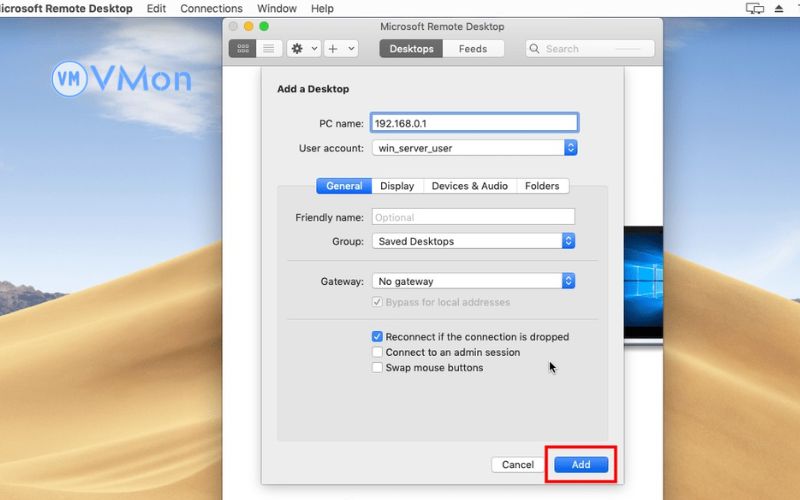 Nhập các thông tin yêu cầu vào bảng