
Đổi tên đăng nhập trên Windows 10 giúp người dùng đổi tên hiện tại khi không ưng ý với tên cũ. Nhưng với một vài người không am hiểu về máy tính thì thao tác này tương đối khó khăn.
Bài viết ngày hôm nay sẽ hướng dẫn người dùng đổi tên đăng nhập trên Windows 10 một cách nhanh chóng. Thời gian thực hiện nhanh chóng và không yêu cầu phải có kỹ năng máy tính.
Giới thiệu 5 cách đổi tên đăng nhập trên Windows 10 cực dễ, ai cũng làm được
1. Sử dụng tài khoản Microsoft để đổi tên máy tính Win 10
Các bạn có thể sử dụng tài khoản Microsoft để thực hiện việc đổi tên đăng nhập hiển thị ở đầu màn hình. Mọi người thực hiện theo quy trình từng bước như sau:
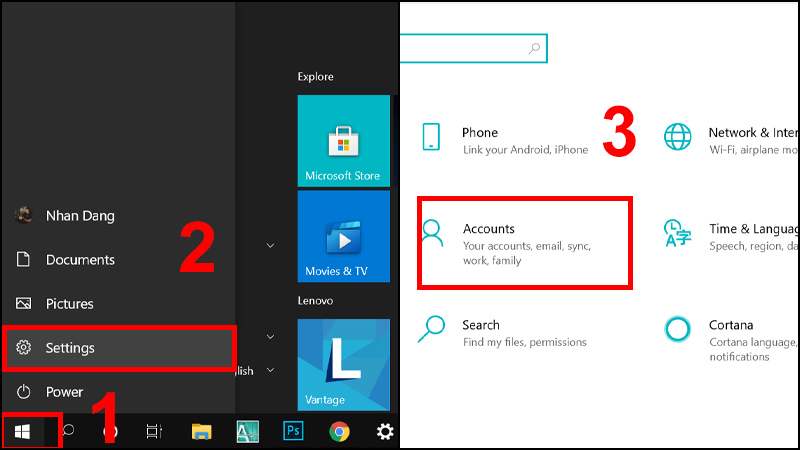
- B1: Đầu tiên, các bạn vào “Start” và chọn phần “Settings” rồi sau đó kích chuột vào phần “Accounts”;

- B2: Trong giao diện vừa mới hiện lên, các bạn chọn tiếp phần “Your Info” và click tiếp vào “Manage my Microsoft Account”;

- B3: Đợi cho đến khi trang tài khoản trong trình duyệt tải xong, các bạn hãy nhấn vào “Tên của bạn” hoặc “Your name”;

- B4: Để chỉnh sửa được tên, các bạn phải chọn phần “Edit name”;

- B5: Trong phần này, các bạn hãy nhập tên mình mong muốn vào ô “First name” và “Last name”. Hoàn thành xong thì tiến hành nhập mã xác nhận và chọn “Save” để lưu lại;

Như vậy là các bạn đã hoàn thành xong các bước đổi tên máy tính Win 10 với tài khoản Microsoft. Tên mới sẽ được cập nhập ngay sau khi bạn nhấn Save, các bạn hãy vào kiểm tra lại thông tin trên máy tính để đảm bảo.
2. Cách đổi tên máy tính Win 10 thông qua tài khoản cục bộ
Quá trình đổi tên máy tính Win 10 sẽ trở nên đơn giản hơn bao giờ hết nếu các bạn có tài khoản trên máy tính. Các bước thực hiện được tổng lại với các bước cụ thể như dưới đây:
- Mở hộp thoại Control Panel trong máy tính lên;
- Lựa chọn mục “User Accounts”;
- Kích chọn vào tài khoản cục bộ mà bạn muốn đổi tên;
- Nhấn vào dòng chữ “Change the account name”;

- Nhập tên mới vào ô “New account name”;

- Sau khi đã nhập xong thì nhấn vào nút “Change name” để lưu tên mới cho những lần đăng nhập tiếp theo.
Cách làm này tiết kiệm rất nhiều thời gian cho bạn trong việc đổi tên máy tính Win 10. Do đó, các bạn khi tiến hành cài đặt lại Win cho máy tính hãy nhớ đăng ký ngay cho mình một tài khoản cục bộ.
3. Giải pháp Local Users and Group hỗ trợ đổi tên User win 10
Với Local User and Group, người dùng sẽ thực hiện đổi tên User win 10 trong một nốt nhạc. Cách làm không có gì khó khăn và tỷ lệ thành công khá cao nếu các bạn áp dụng đúng như tiến trình bên dưới:
- Bước 1, Mở hộp thoại “Run” trong máy tính bằng tổ hợp phím Windows + R;
- Bước 2, Trong phần “Open” ở hộp thoại “Run”, các bạn hãy nhập từ khóa “Lusrmgr.msc” và nhấn Enter (hoặc OK) để bắt đầu mở Local user and Groups;

- Bước 3, Ấn chọn mục Users, danh sách tên User sẽ hiện ra và bạn ấn chuột phải vào User muốn đổi tên và chọn mục “Rename”;

- Bước 4, Bạn nhập tên mới cho User đã chọn là hoàn thành.

Nhiều “cao thủ” công nghệ thông tin thường sử dụng cách này để đổi tên User win 10 trong thời gian ngắn nhất. Việc đổi tên sẽ được thực hiện trong chốc lát giúp bạn tiết kiệm thời gian để thực hiện các công việc khác.
4. Đổi tên Admin Win 10 thông qua công cụ Netplwiz
Bên cạnh những cách trên, người dùng còn có thể đổi tên admin win 10 bằng cách sử dụng Netplwiz. Cách này được nhiều người đánh giá rất hiệu quả và cách làm không có gì quá phức tạp. Cụ thể các bước như sau:
- Trước tiên, các bạn phải mở phần Start;
- Sau đó, để mở công cụ quản lý tài khoản, các bạn nhập Netplwiz và nhấn Enter;
- Tiếp theo, ấn chọn vào thẻ “User” trong phần “User Accounts”;
- Lúc này, danh sách Admin trong win 10 sẽ hiển thị và bạn lựa chọn Admin mà mình muốn đổi tên;

- Sau khi chọn xong, bạn click chuột phải vào phần tên đã chọn và nhấn “Properties”;
- Trong phần “Properties”, các bạn có thể tùy chọn trường “Username” để thay đổi tên Admin;
- Tiếp đó, các bạn hãy xác nhận lại tên mới ở khung “Full Name” (nếu bạn chỉ muốn tên Admin hiển thị biệt danh của mình thì để trống phần này);

- Nhập xong, các bạn hãy chọn vào Apply và chọn liên tục “OK” cho đến khi hoàn thành.
Sau khi đã hoàn tất mọi thao tác trong quá trình trên, tên Admin win 10 đã được thay đổi và người dùng sẽ thấy tên mới hiển thị rõ ràng trên màn hình khi đăng nhập vào máy tính.
5. Cách đổi tên Account win 10 bằng phần mềm Computer Management
Phần mềm Computer Management ngoài quản lý các tiện ích có trong Windows thì còn giúp người dùng đổi tên Account win 10. Các bạn cũng có thể tham khảo thêm cách này nếu như những cách kia không thực hiện được. Cách đổi tên Account bằng Computer Management:
- Bước 1: Khởi chạy phần “Start” dưới thanh công cụ;
- Bước 2: Nhập tên “Computer Management” để bắt đầu tìm kiếm và nhấn “Enter” để đăng nhập vào;
- Bước 3: Các bạn cần phải kích chuột 2 lần liên tiếp để nhánh “System Tools” mở rộng ra;
- Bước 4: Tiến hành tương tự để tiếp tục mở rộng nhánh “Local User and Groups”;
- Bước 5: Chọn tên Account mà bạn muốn thay đổi;

- Bước 6: Các bạn có thể chọn “Properties” hoặc “Rename” sau khi nhấn chuột phải vào Account đã chọn;
- Bước 7: Nếu lựa chọn “Properties” thì các bạn hãy ấn thẻ “General”;

- Bước 8: Trường “Full name” chính là nơi bạn cần nhập tên mới cho Accounts;
- Bước 9: Hoàn thành xong tất cả thì chọn “Apply”;
- Bước 10: “OK” để hoàn tất quá trình đổi tên Account trên win 10.
Phương pháp này không được áp dụng đối với phiên bản Windows 10 Home. Các phiên bản Windows 10 khác vẫn có thể sử dụng cách này để đổi tên Account một cách dễ dàng và không tốn nhiều công sức.
Lời Kết
Bài viết ở trên đã giới thiệu đến các bạn 5 cách đổi tên đăng nhập trên Windows 10 dễ dàng nhất mà các bạn có thể tham khảo. Việc đổi tên máy tính Win 10 sẽ được thực hiện nhanh – gọn – lẹ với 5 cách trên. Các bạn chỉ cần làm theo hướng dẫn chi tiết trong từng bước để đạt được thành công.
Nguồn: vmon.vn