
Cách 1. Chia sẻ ổ đĩa hoặc thư mục trên PC
Trước khi kết nối đến VPS, bạn cần cấu hình chia sẻ ổ đĩa hoặc thư mục từ PC để tệp có thể được truy cập trên VPS.
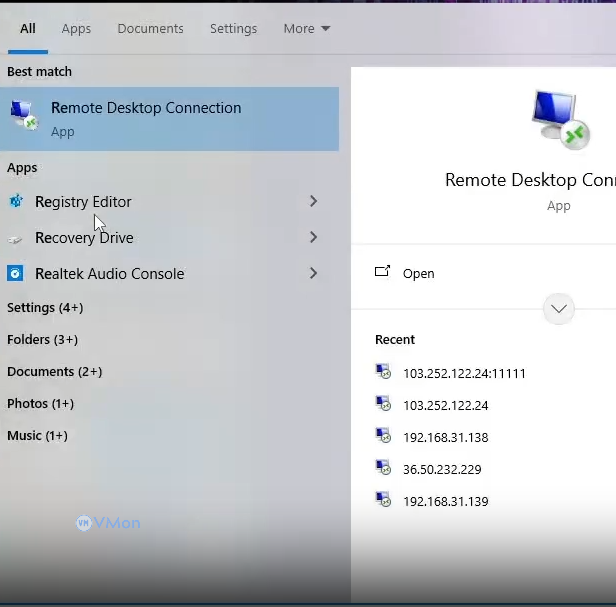
Bước 1: Mở Remote Desktop Connection
- Nhấn Win + R, nhập mstsc, và nhấn Enter.
- Trong cửa sổ Remote Desktop Connection, nhấp vào nút Show Options.
Bước 2: Chọn tài nguyên chia sẻ
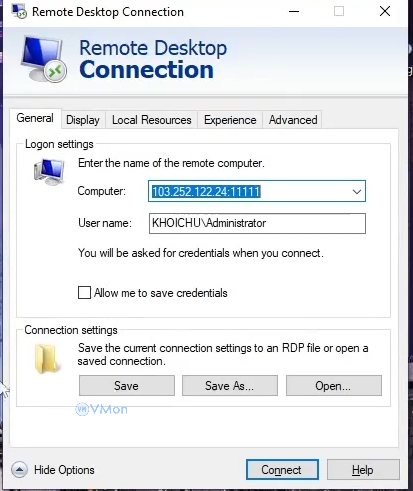
- Chuyển đến tab Local Resources.
- Nhấp vào nút More… ở mục Local devices and resources.
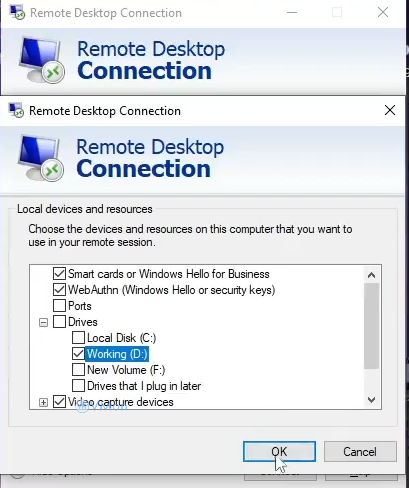
- Tích chọn các ổ đĩa hoặc thư mục bạn muốn chia sẻ.
- Nếu muốn chia sẻ một ổ đĩa cụ thể (như ổ C:), hãy tích chọn ổ đó.
- Để chia sẻ thư mục, chọn ổ đĩa trước, sau đó cấu hình thư mục chia sẻ khi kết nối.
Bước 3: Kết nối đến VPS
- Nhấn Connect để bắt đầu kết nối.
Cách 2. Sao chép bằng tính năng Copy-Paste trực tiếp
Nếu không muốn chia sẻ ổ đĩa, bạn cũng có thể dùng tính năng Copy-Paste trực tiếp.
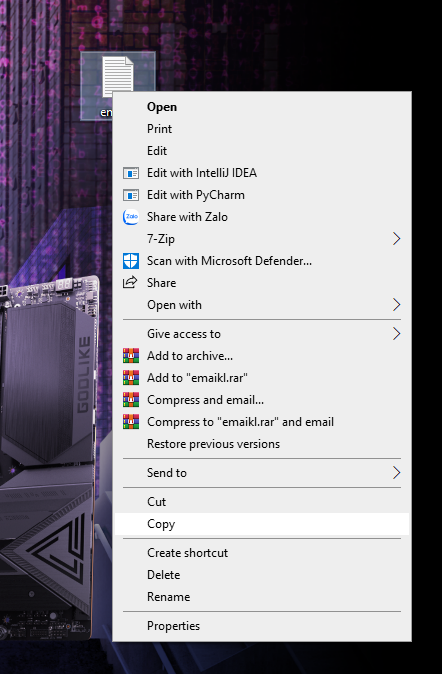
Trên PC, chọn tệp cần sao chép và nhấn Ctrl + C hoặc nhấp chuột phải chọn Copy.
Trong cửa sổ Remote Desktop của VPS, chuyển đến thư mục đích và nhấn Ctrl + V hoặc nhấp chuột phải chọn Paste.
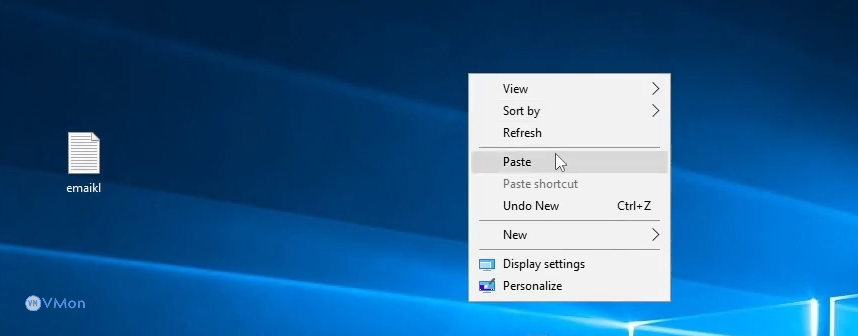
Nguồn: vmon.vn/docs
