
Cách cài đặt và cấu hình máy chủ WireGuard VPN trên Ubuntu 22.04
1. Giới thiệu
WireGuard là một giao thức VPN hiện đại, đơn giản và an toàn. Với hiệu suất cao và dễ cấu hình, WireGuard là lựa chọn lý tưởng để bảo mật kết nối mạng.
2. Cài đặt WireGuard
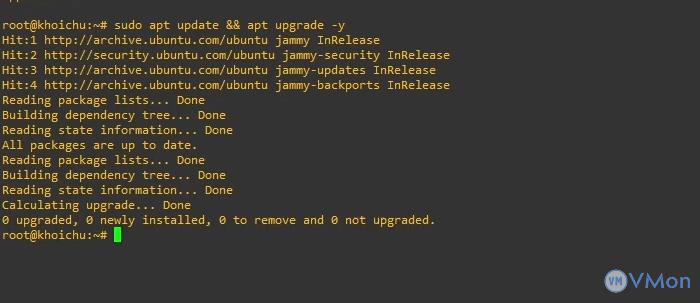
Bước 1: Cập nhật hệ thống
sudo apt update
sudo apt upgrade -y
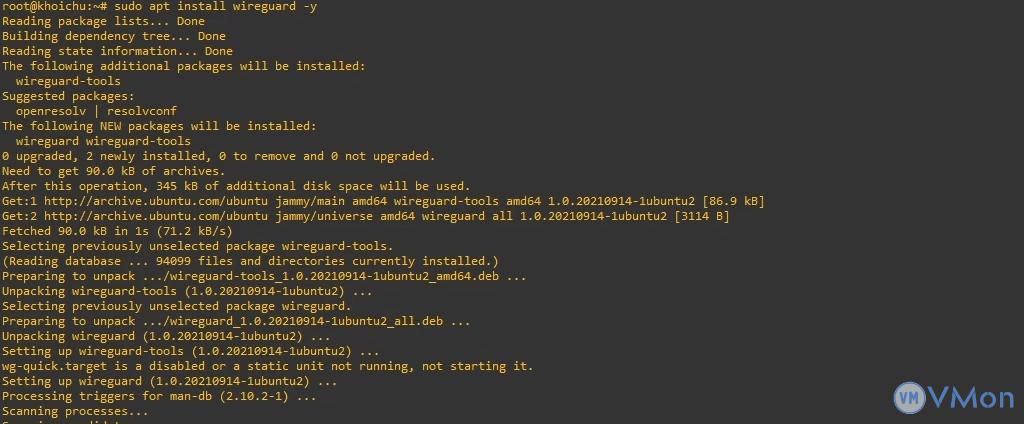
Bước 2: Cài đặt WireGuard
sudo apt install wireguard -y
3. Cấu hình máy chủ WireGuard
Bước 1: Tạo khóa riêng và khóa công khai
wg genkey | tee privatekey | wg pubkey > publickey

Bước 2: Tạo tệp cấu hình cho máy chủ
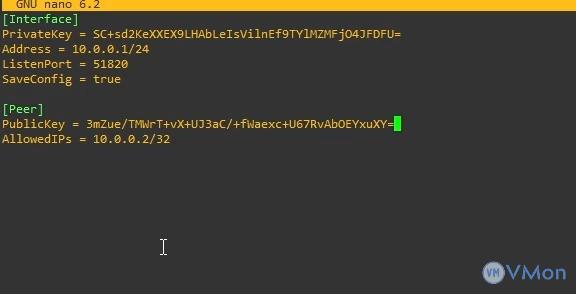
Tạo tệp cấu hình tại đường dẫn /etc/wireguard/wg0.conf
sudo nano /etc/wireguard/wg0.conf
Nội dung ví dụ:
[Interface]
PrivateKey = <PrivateKey>
Address = 10.0.0.1/24
ListenPort = 51820
SaveConfig = true
[Peer]
PublicKey = <ClientPublicKey>
AllowedIPs = 10.0.0.2/32
Thay <PrivateKey> bằng nội dung trong tệp privatekey và <ClientPublicKey> bằng khóa công khai của máy khách.
Bước 3: Cấp quyền cho tệp cấu hình
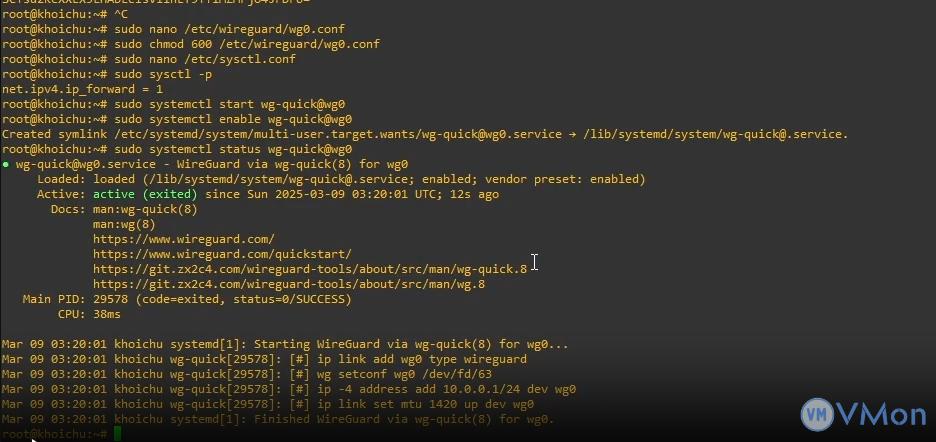
sudo chmod 600 /etc/wireguard/wg0.conf
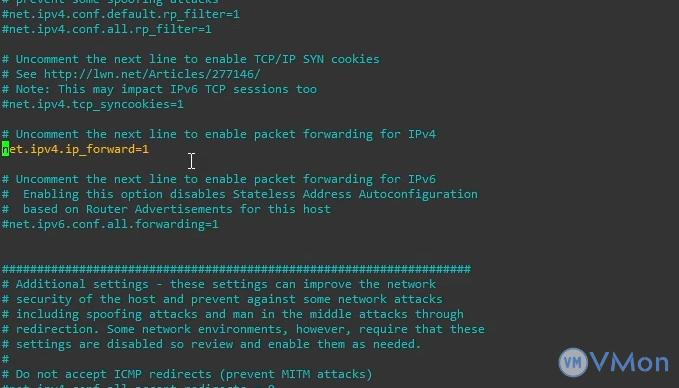
Bước 4: Kích hoạt Forwarding IP
Mở tệp cấu hình sysctl:
sudo nano /etc/sysctl.conf
Bỏ comment dòng sau:
net.ipv4.ip_forward=1
Áp dụng cấu hình:
sudo sysctl -p
4. Khởi động và kích hoạt WireGuard
sudo systemctl start wg-quick@wg0
sudo systemctl enable wg-quick@wg0
sudo systemctl status wg-quick@wg0
5. Mở cổng tường lửa
Nếu bạn đang sử dụng UFW, hãy mở cổng 51820:
sudo ufw allow 51820/udp
sudo ufw reload
6. Kết luận
WireGuard là một lựa chọn tuyệt vời cho VPN nhờ sự đơn giản, hiệu suất cao và bảo mật mạnh mẽ. Bằng cách làm theo các bước trên, bạn có thể dễ dàng triển khai và cấu hình máy chủ VPN của riêng mình trên Ubuntu 22.04.
Nguồn: vmon.vn/docs
