
Hướng dẫn Cách tìm các tệp lớn chiếm nhiều dung lượng ổ cứng trên Windows
Khi ổ cứng của bạn gần đầy, việc tìm và xóa các tệp lớn không cần thiết là cách nhanh nhất để giải phóng dung lượng. Tuy nhiên, tìm kiếm các tệp lớn trên Windows có thể hơi phức tạp nếu bạn không biết cách. Bài viết này sẽ hướng dẫn bạn những cách đơn giản và hiệu quả nhất để tìm các tệp lớn trên hệ điều hành Windows.
Cách 1: Sử dụng File Explorer
File Explorer là công cụ sẵn có trên Windows, giúp bạn tìm các tệp lớn mà không cần cài đặt phần mềm bổ sung.
- Mở File Explorer:
Nhấn Windows + E để mở File Explorer. - Chọn ổ đĩa hoặc thư mục cần tìm:
Ví dụ, chọn ổ C: hoặc một thư mục cụ thể. - Sử dụng tính năng tìm kiếm:
Nhập lệnh sau vào thanh tìm kiếm (góc phải trên cùng):size:>1GB
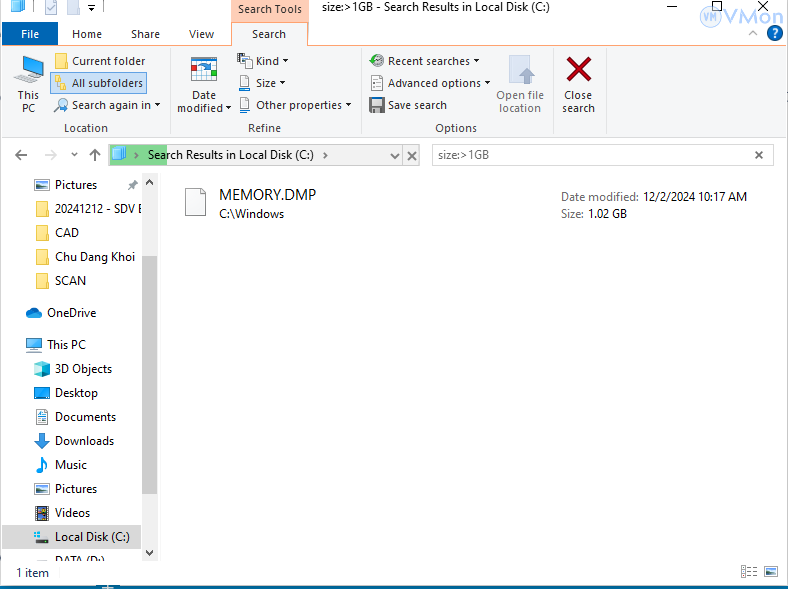
- Lệnh này sẽ tìm tất cả các tệp có kích thước lớn hơn 1GB. Bạn có thể thay đổi giá trị 1GB thành 100MB hoặc các kích thước khác tùy ý.
- Sắp xếp theo kích thước:
- Nhấp chuột phải vào khu vực trống → chọn Sort by → Size để xem các tệp lớn nhất trước
Cách 2: Sử dụng Settings
- Mở Settings:
Nhấn Windows + I → chọn System → Storage. - Xem dung lượng sử dụng:
- Chọn ổ đĩa cần kiểm tra (ví dụ: ổ C:).
- Windows sẽ hiển thị dung lượng được sử dụng bởi các loại tệp như: Documents, Videos, Temporary files, và Apps.
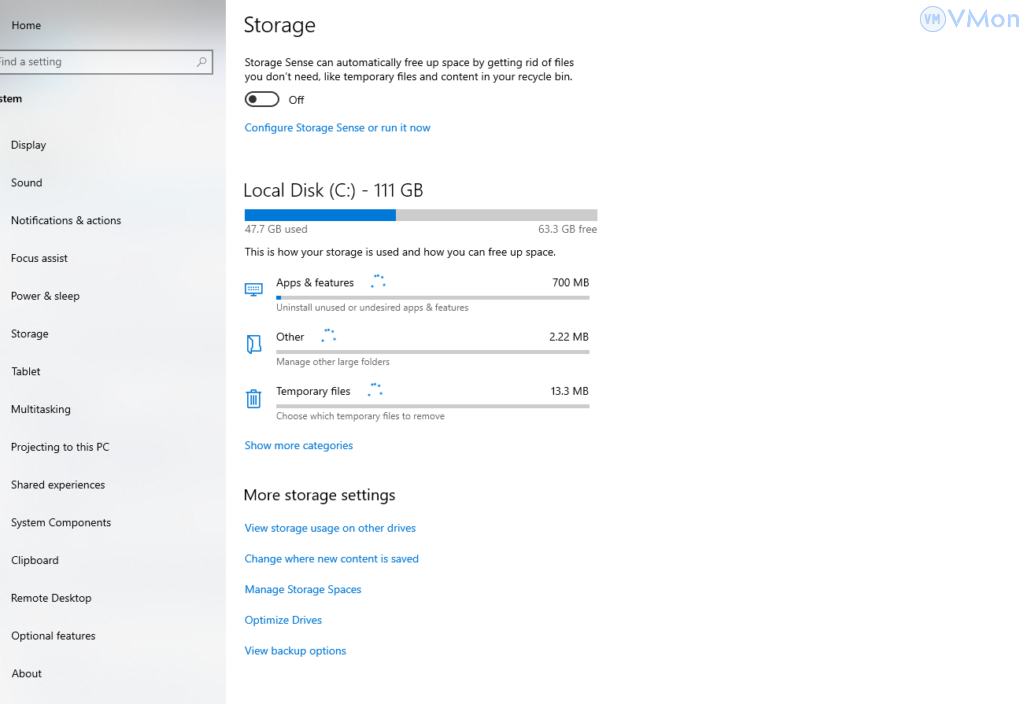
Xem chi tiết:
Nhấp vào từng danh mục để xem các tệp lớn và xóa nếu không cần thiết.
Cách 3: Sử dụng phần mềm của bên thứ ba
Nếu muốn tìm kiếm chuyên sâu hơn, bạn có thể sử dụng các công cụ miễn phí như:
- WinDirStat
- Tải và cài đặt từ trang chủ.
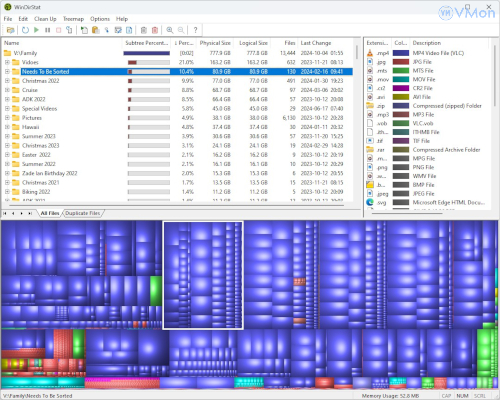
- Phần mềm sẽ phân tích ổ đĩa và hiển thị biểu đồ giúp bạn dễ dàng nhận biết các tệp lớn.
Nguồn: vmon.vn/docs
