
2 cách chi tiết để cài đặt
Bước 1 : Sử dụng CMD và câu lệnh để cài đặt
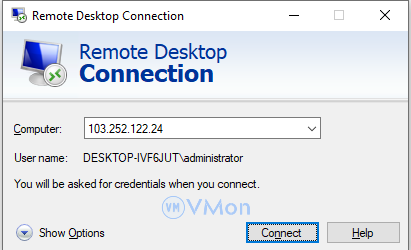
- Connect đến Windows Server 2019 bằng Remote Desktop Connection bằng tài khoản
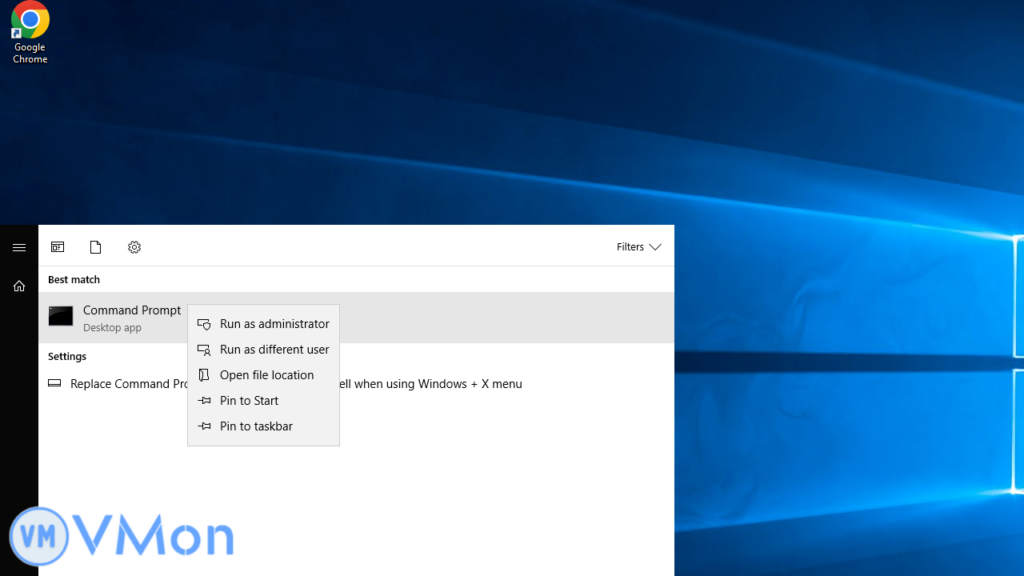
- Mở Command Prompt dưới quyền Administrator: Nhấn phím Windows, gõ cmd, nhấp chuột phải vào Command Prompt và chọn Run as administrator.
- Chạy lệnh cài đặt: Sử dụng lệnh sau để cài đặt .NET Framework 3.5: dism /online /enable-feature /featurename:NetFx3 /All
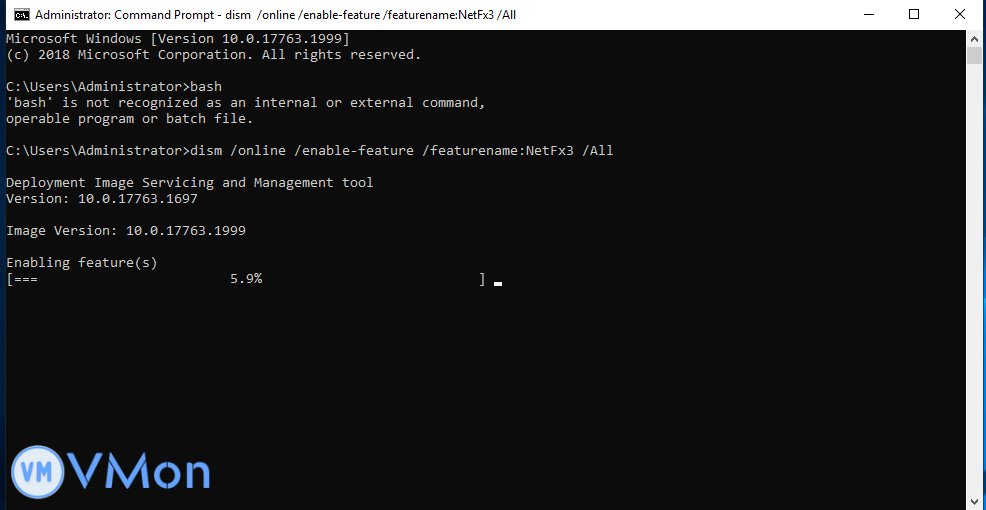
Chờ quá trình hoàn tất: Quá trình cài đặt sẽ tự động diễn ra. Sau khi thành công, bạn sẽ thấy thông báo “The operation completed successfully”. Và Khởi động lại máy chủ!
Bước 2 :Sử dụng Server Manager trên Windows server 2019
- Mở Server Manager: Trên máy chủ, nhấp vào biểu tượng Server Manager trên thanh tác vụ.
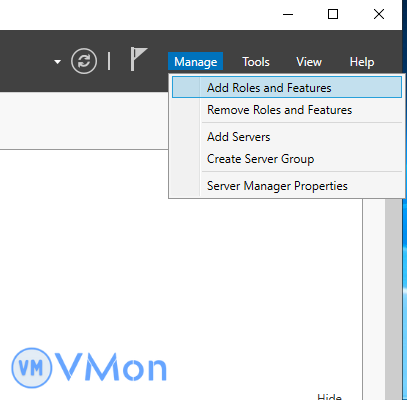
- Thêm tính năng: Chọn Add Roles and Features trong Server Manager. Tiếp tục chọn chế độ cài đặt mặc định và chọn máy chủ VPS bạn muốn cài đặt.
- Next các bước thông thường và chọn mặc định đến tab Features – > Chọn .NET Framework 3.5: Trong phần Features, tìm và tích chọn .NET Framework 3.5 Features.
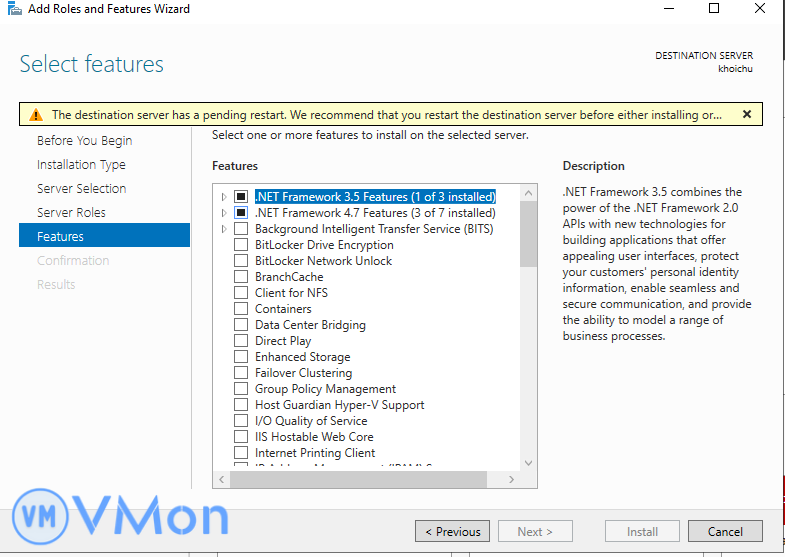
- Chọn và nhấn next – > tiến hành install xuống (đợi cho quá trình hoàn tất)
Khởi động lại máy chủ: Sau khi quá trình cài đặt hoàn tất, bạn có thể khởi động lại VPS để đảm bảo .NET Framework 3.5 được cài đặt thành công !
Nguồn: vmon.vn/docs
