
2 Bước để Sử dụng Microphone trên máy chủ VPS
Bước 1: Cho phép Record trên Remote Desktop Connection
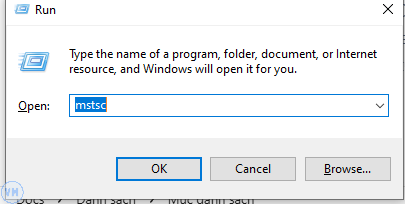
- Trên máy tính của bạn, tìm kiếm “Remote Desktop Connection” (hoặc nhấn tổ hợp phím Windows + R, gõ mstsc và nhấn Enter).
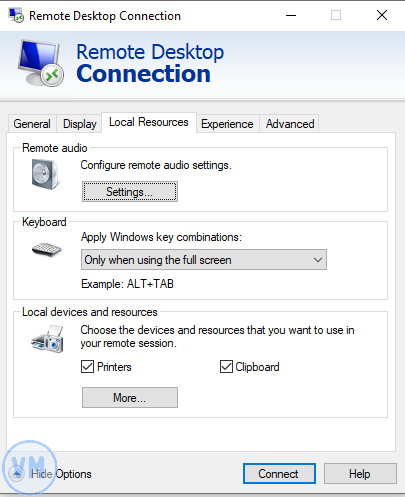
- Tại giao diện Remote Desktop Connection, chọn nút Show Options (Hiển thị Tùy chọn) ở góc dưới bên trái.
- Chuyển đến tab Local Resources (Tài nguyên Cục bộ) -> Trong phần “Remote audio” (Âm thanh từ xa), chọn Settings (Cài đặt).
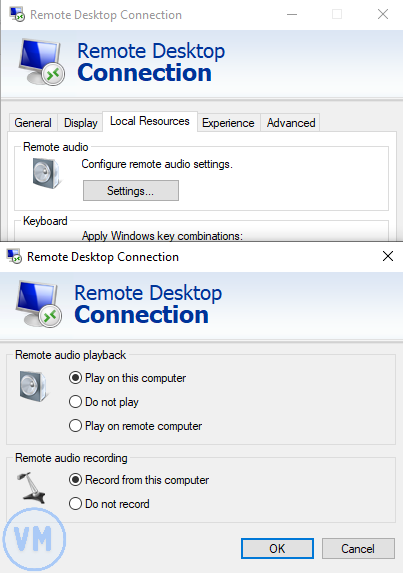
- Ở hộp thoại Remote Audio, dưới mục “Remote audio playback” (Phát lại âm thanh từ xa), chọn Play on this computer (Phát trên máy tính này).
- Dưới mục “Remote audio recording” (Ghi âm từ xa), chọn Record from this computer (Ghi từ máy tính này).
- Nhấn OK để lưu thay đổi -> Hoàn thành bước thứ nhất
Bước 2: Kết nối Remote Desktop đến máy chủ VPS
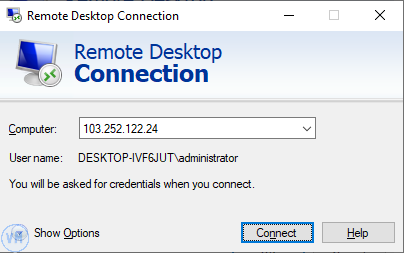
- Tiếp tục tìm đến Remote Desktop Connection, lần này ta sẽ connect đến VPS của chúng ta
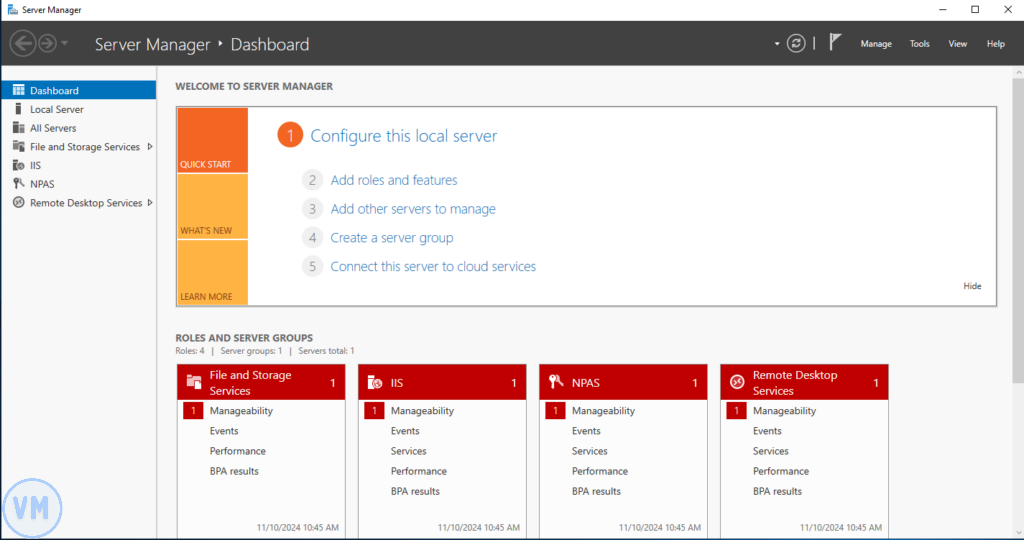
- Tìm đến và mở Server Manager
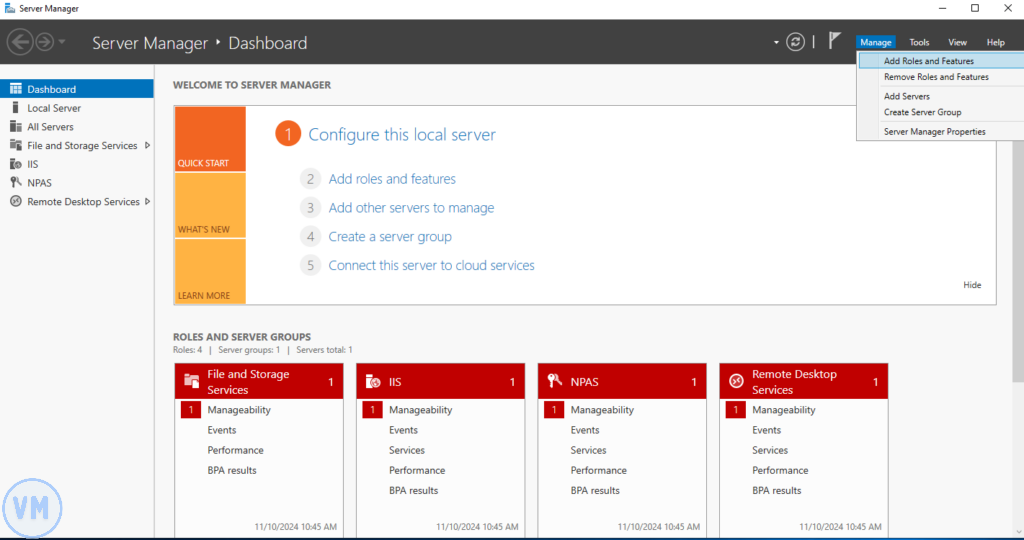
- Tìm đến Manage -> chọn Add Roles and Features để thêm tính năng
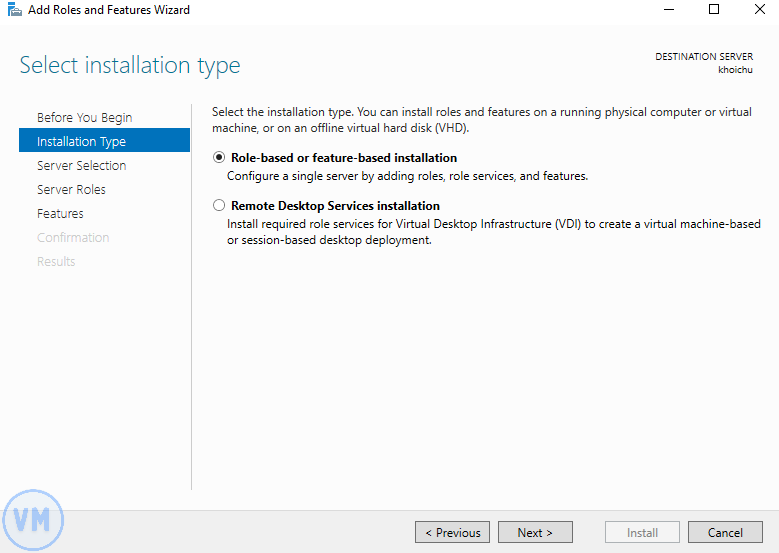
- Khi cửa sổ Add Roles and Features Wizard hiện lên, ở Before You Begin chọn NEXT -> Tiếp tục đến Installation Type chọn như ảnh -> NEXT
- Ở Server Selection chọn như trên màn hình, ở Server Pool chúng ta đã được cài sẵn một Server pool, không cần cài đặt gì thêm – > nhấn NEXT
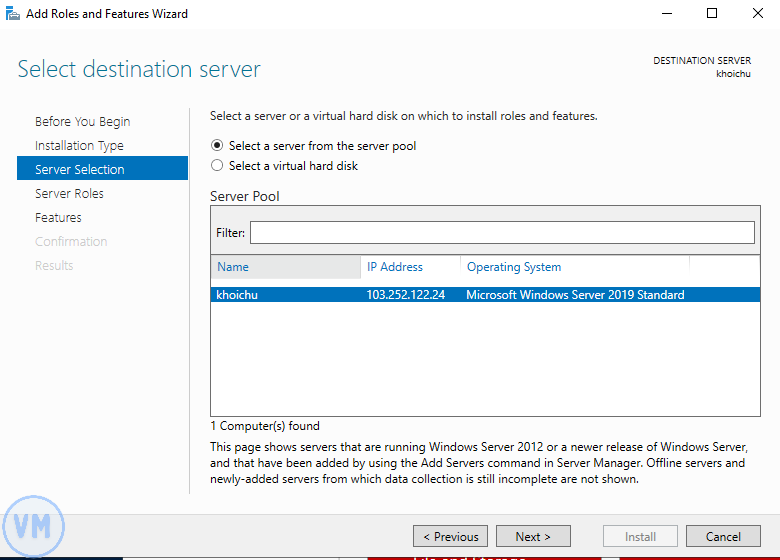
- Ở Server Roles -> tìm đến Remote Desktop Services và nhấn NEXT >
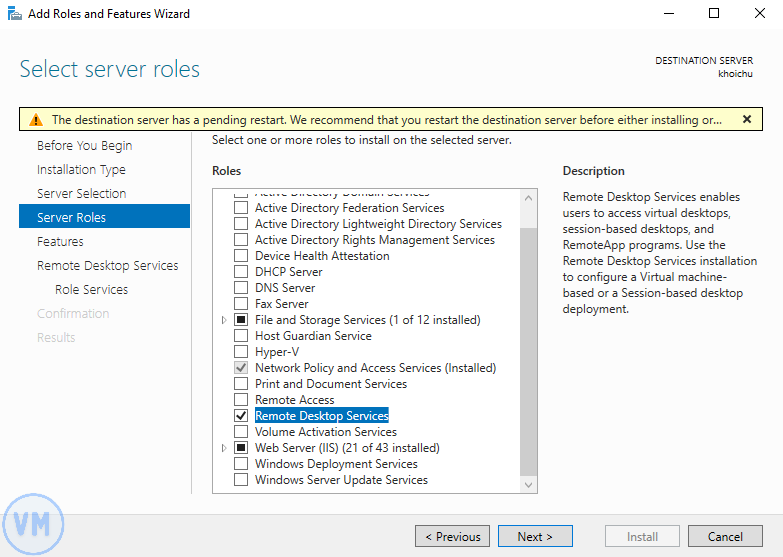
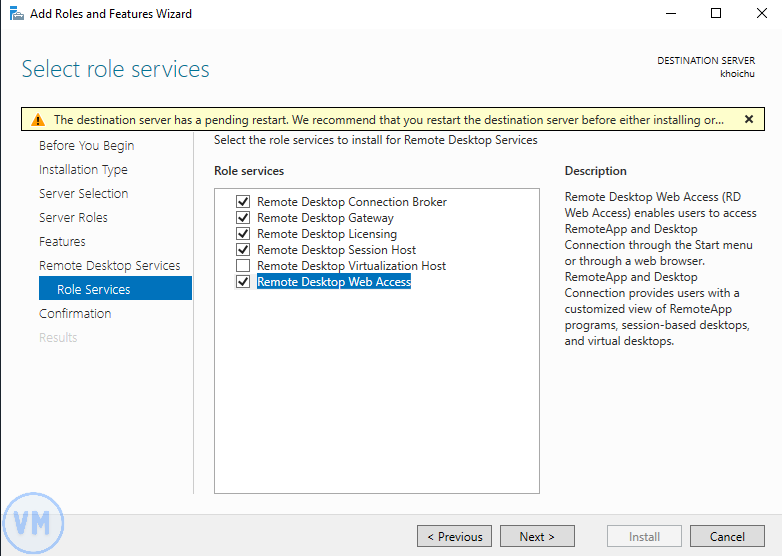
- Ở tab Features chúng ta sẽ tiếp tục Next – > Role Services chúng ta sẽ chọn các services cần thiết như ảnh
- Ở tab này chúng ta chỉ cần install và đợi cho việc Install hoàn thành
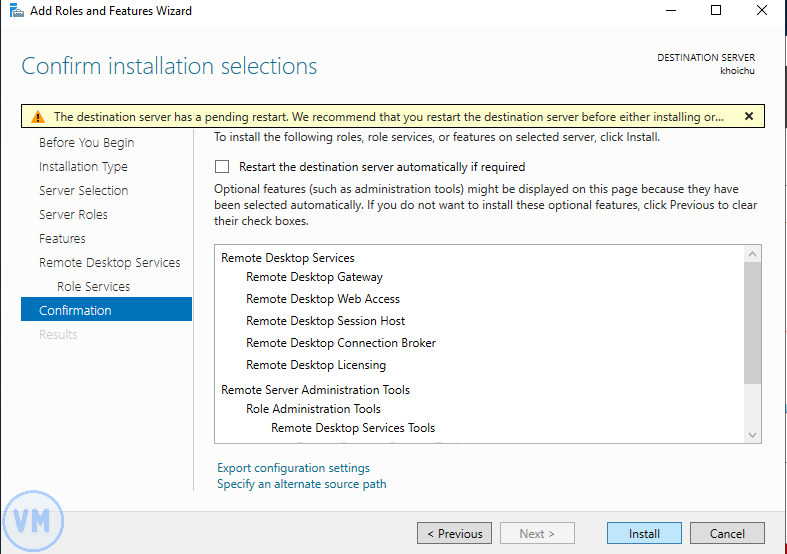
- Vậy là Done, chúng ta sẽ Restart lại máy để máy cập nhật các services vừa tải xuống !
Nguồn: vmon.vn/docs
