Hướng dẫn thay đổi chu kỳ thanh toán cho VPS

Quý khách hàng đang sử dụng dịch vụ VPS của VMon Cloud và muốn thay đổi chu kỳ thanh toán? Hãy cùng VMon Cloud tìm hiểu cách đổi chu kỳ thanh toán choVPS một cách nhanh chóng. Cùng theo dõi nhé.Thay đổi chu kỳ thanh toán.

1. Thay đổi chu kỳ thanh toán

Bước 1: Đăng nhập vào trang quản lý của VMon Cloud của quý khách bằng thông tin đăng nhập mà bạn đã đăng ký.

Bước 2: Sau khi đăng nhập thành công vào trang quản lý của mình. Tại đây, bạn sẽ thấy các tùy chọn và chức năng liên quan đến việc quản lý tài khoản.

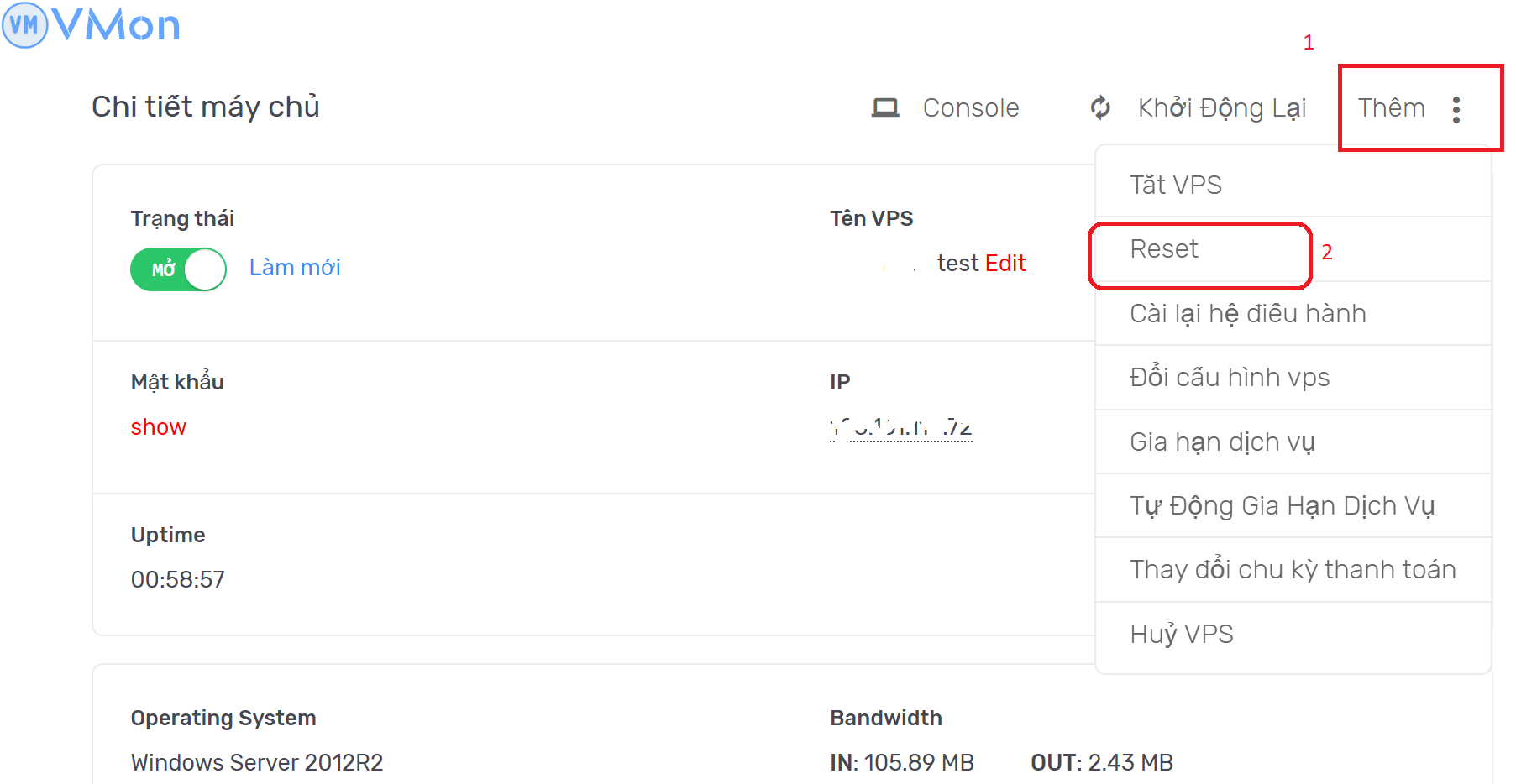
Bạn chọn VPS cần thay đổi chu kỳ thanh toán. Sau đó ấn “Thay đổi chu kỳ thanh toán”. (Hình 1)
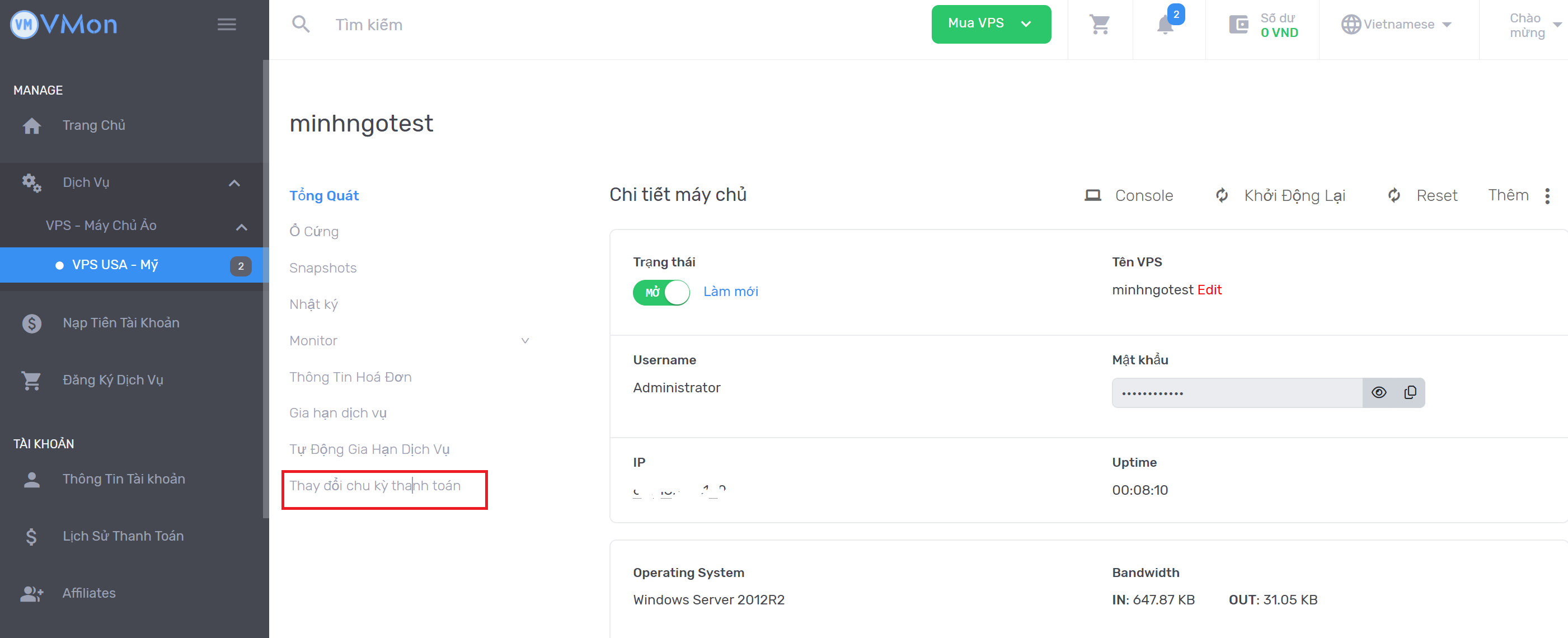
Hình 1: Thay đổi chu kỳ thanh toán

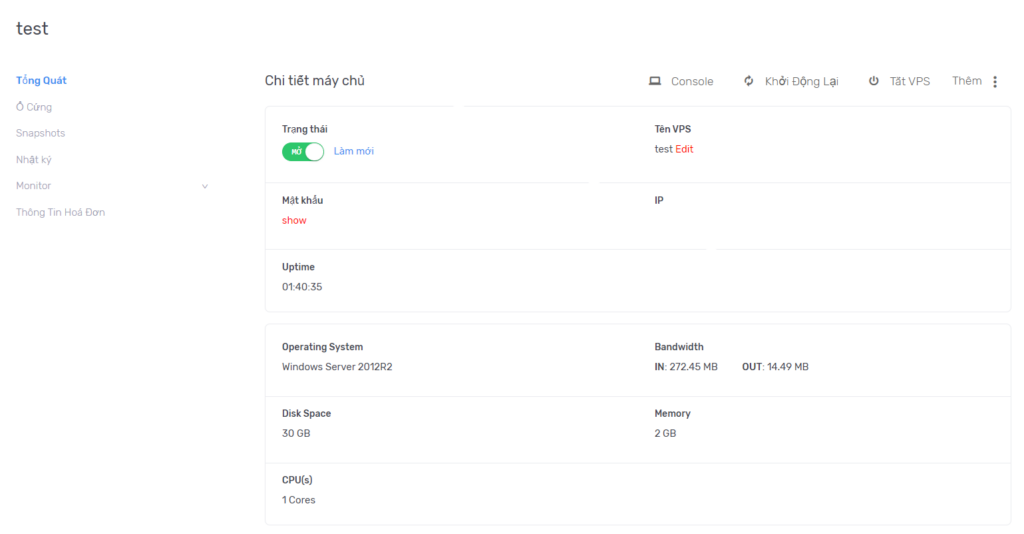
Tiếp đến, hãy chọn chu kỳ mới mà bạn muốn áp dụng cho VPS của mình. Chúng tôi cung cấp nhiều tùy chọn khác nhau để phù hợp với nhu cầu bạn .Hệ thống sẽ tự động tính toán số tiền tương ứng cho chu kỳ thanh toán mới của bạn. Ví dụ hình dưới đây, mình đang để chu kỳ thanh toán 3 tháng. (Hình 2)
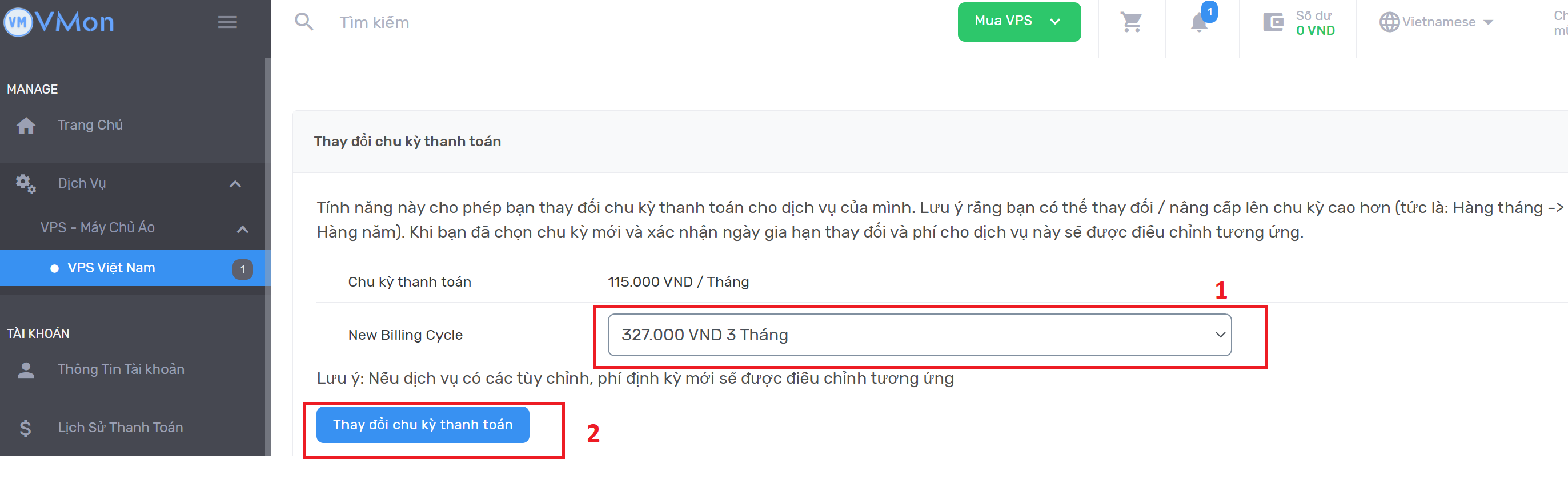
Hình 2 - Thay đổi chu kỳ thanh toán
Hình 2 – Thay đổi chu kỳ thanh toán

Sau khi click vào “Thay đổi chu kỳ thanh toán” bạn đã thay đổi chu kỳ thanh toán thành công. VPS của bạn sẽ có chu kỳ thanh toán mới. Kể từ lần tiếp theo, khi gia hạn, hệ thống sẽ tự động gửi email thông báo gia hạn cho bạn với số chu kỳ mới và số tiền tương ứng.

2. Gia hạn dịch vụ sau khi thay đổi chu kỳ thanh toán

Nếu bạn muốn gia hạn ngay VPS với chu kỳ thanh toán mới, bạn thực hiện như sau:

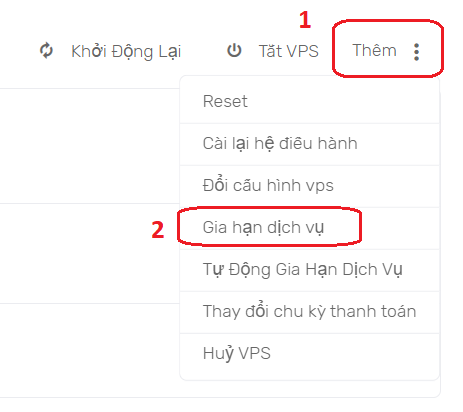
Bước 3: Tại trang quản lý, chọn VPS bạn muốn gia hạn, ấn“Gia hạn dịch vụ” (Hình 3)
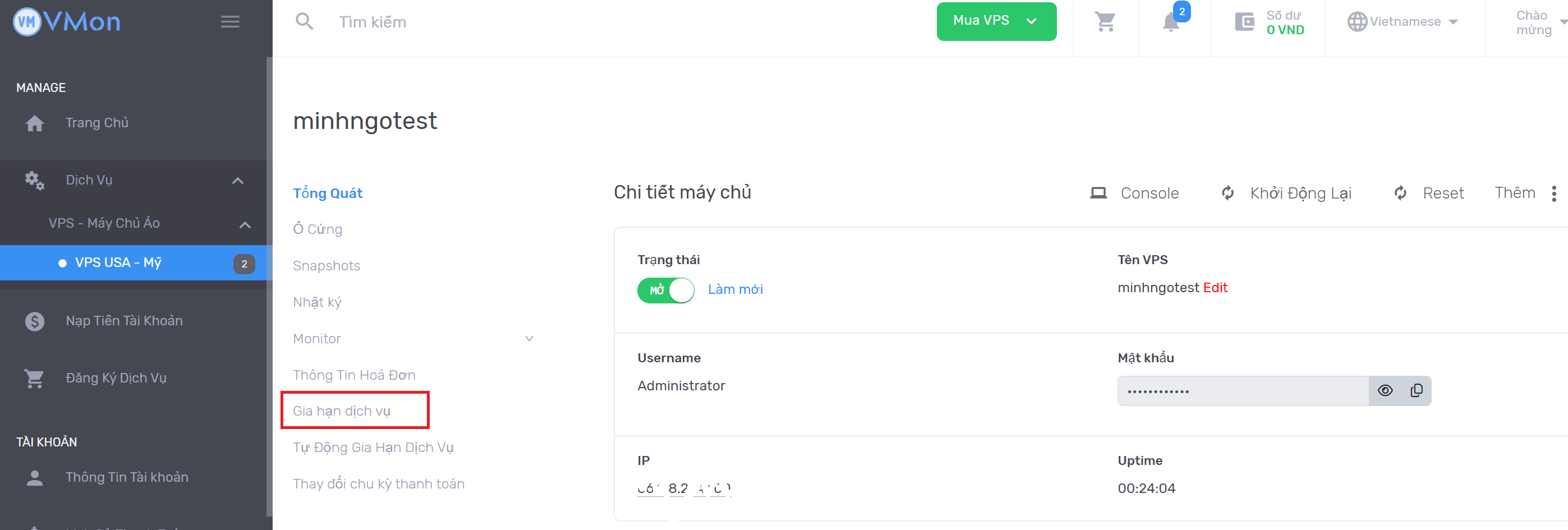
Hình 3: Gia hạn dịch vụ

Tiếp tục chọn “Gia hạn” (Hình 4)
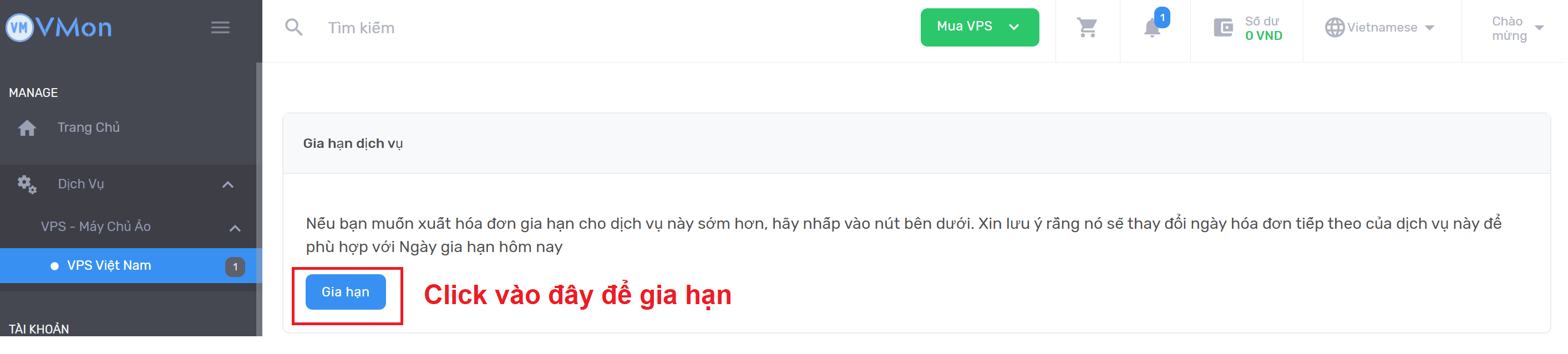
Hình 4- Gia hạn VPS
Hình 4- Gia hạn VPS

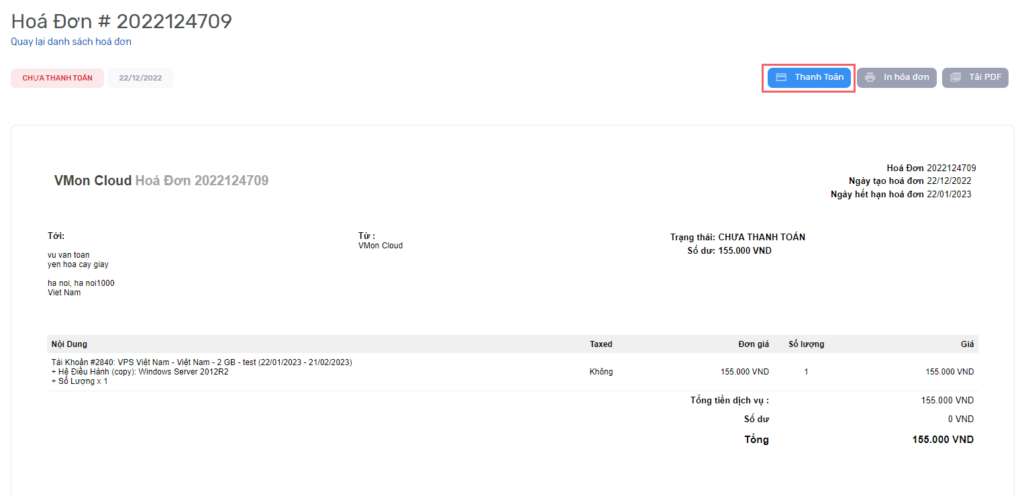
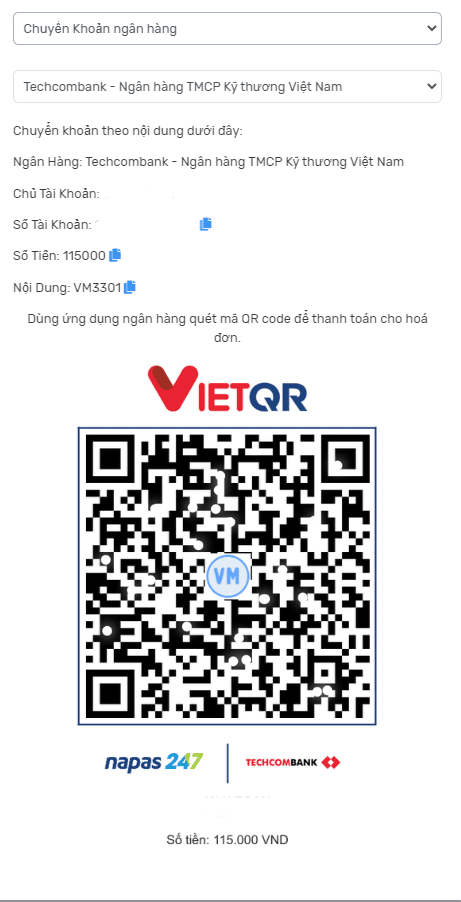
Sau đó, màn hình hiển thị hóa đơn Gia hạn cần thanh toán, bạn chỉ cần thanh toán hóa đơn này là hoàn thành rồi. (Hình 5)
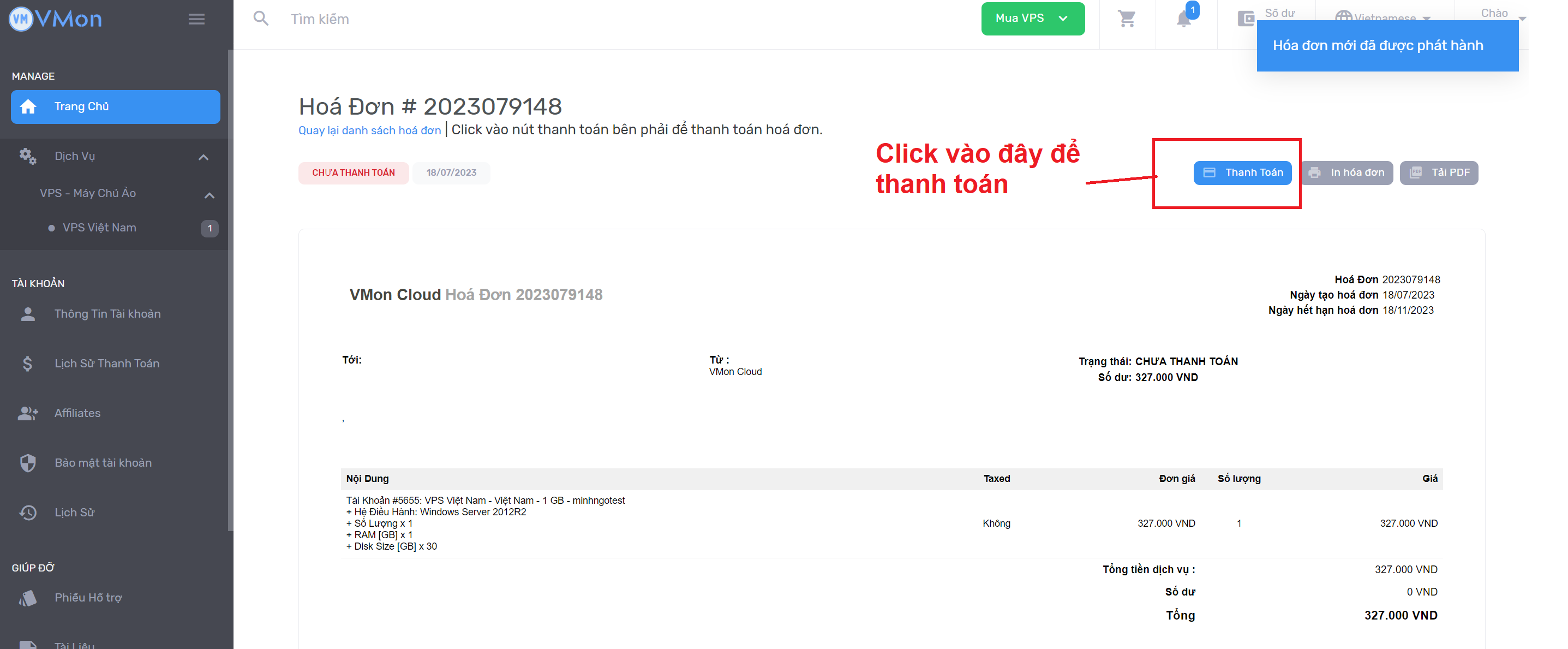
Hình 5- Thanh toán hóa đơn gia hạn

Chúng tôi hy vọng rằng với hướng dẫn trên sẽ giúp bạn thực hiện việc thay đổi chu kỳ thanh toán một cách dễ dàng và nhanh chóng. Nếu bạn có bất kỳ câu hỏi hoặc cần hỗ trợ, xin vui lòng liên hệ với bộ phận chăm sóc khách hàng của chúng tôi. Chúng tôi luôn sẵn lòng giúp đỡ bạn. Xin chân thành cảm ơn và chúc bạn có những trải nghiệm tốt nhất với dịch vụ VPS của VMon Cloud!

Xem thêm: Hướng dẫn gia hạn nhiều VPS

Nguồn: vmon.vn
Hướng dẫn cài lại Hệ điều hành cho VPS

Nếu hệ điều hành hiện tại trên VPS của bạn không tương thích với các phần mềm mà bạn đang sử dụng hoặc bạn đơn giản muốn chuyển sang một hệ điều hành khác, mình sẽ hướng dẫn bạn chi tiết cách thay đổi hệ điều hành trên VPS của bạn tại VMon Cloud.

Lưu ý: Khi cài đặt lại hệ điều hành trên VPS, tất cả các dữ liệu và tệp tin được lưu trữ trên VPS sẽ bị xóa. Do đó, bạn cần sao lưu tất cả các tài liệu và dữ liệu quan trọng trước khi thực hiện.

Hướng dẫn cài lại hệ điều hành cho VPS

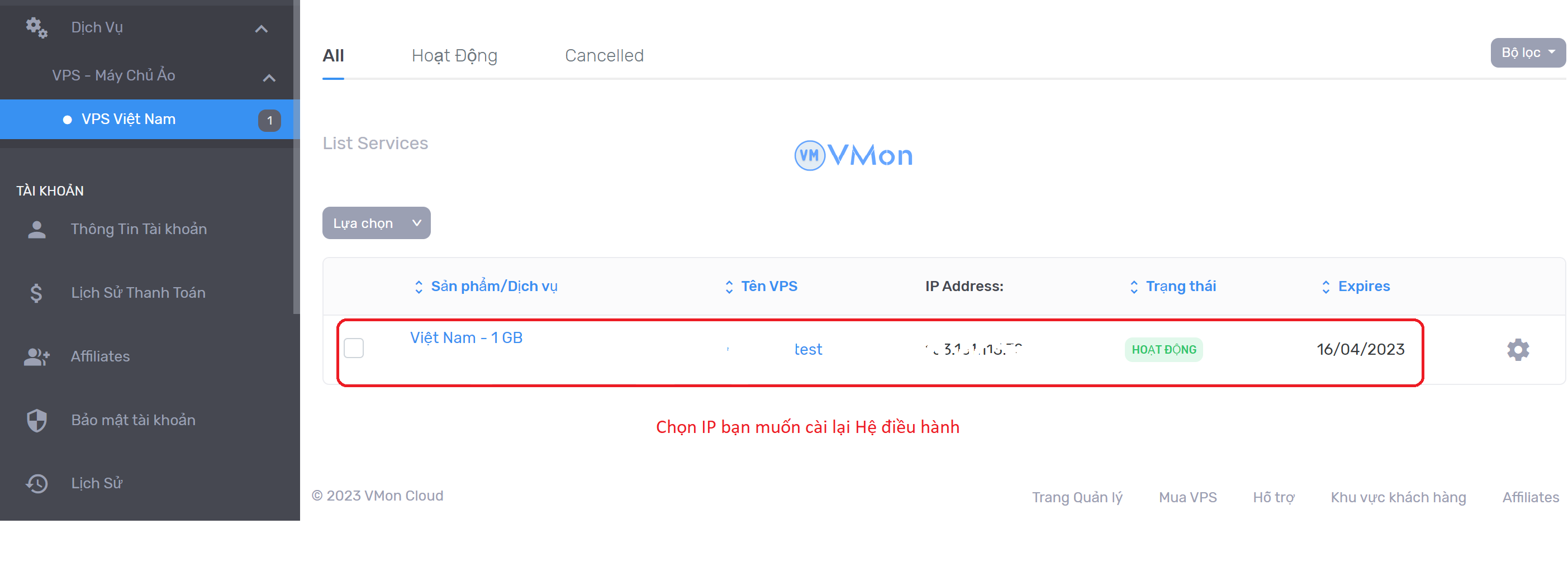
Đầu tiên, để cài đặt lại hệ điều hành trên VPS, bạn cần đăng nhập vào trang quản lý tại VMon Cloud bằng tài khoản đã đăng ký. Tại đây, bạn có thể quản lý tất cả các VPS của mình. Hãy đảm bảo rằng bạn đã chọn đúng địa chỉ IP của VPS mà bạn muốn cài đặt lại hệ điều hành. Ảnh 1

Ảnh 1 - Chọn IP cần cài lại hệ điều hành
Ảnh 1 – Chọn IP cần cài lại hệ điều hành

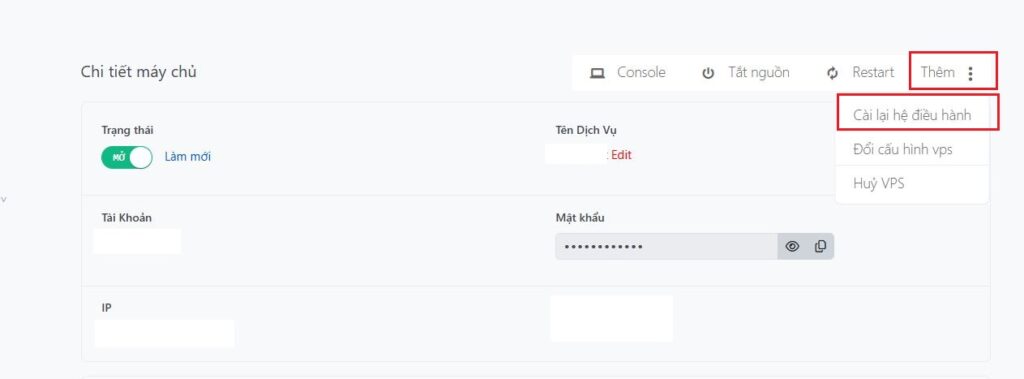
Khi màn hình hiển thị chi tiết IP bạn muốn cài lại hệ điều hành, chọn “Thêm”>”Cài lại hệ điều hành”. Hình 2

Ảnh 2 -Cài lại hệ hệ điều hành

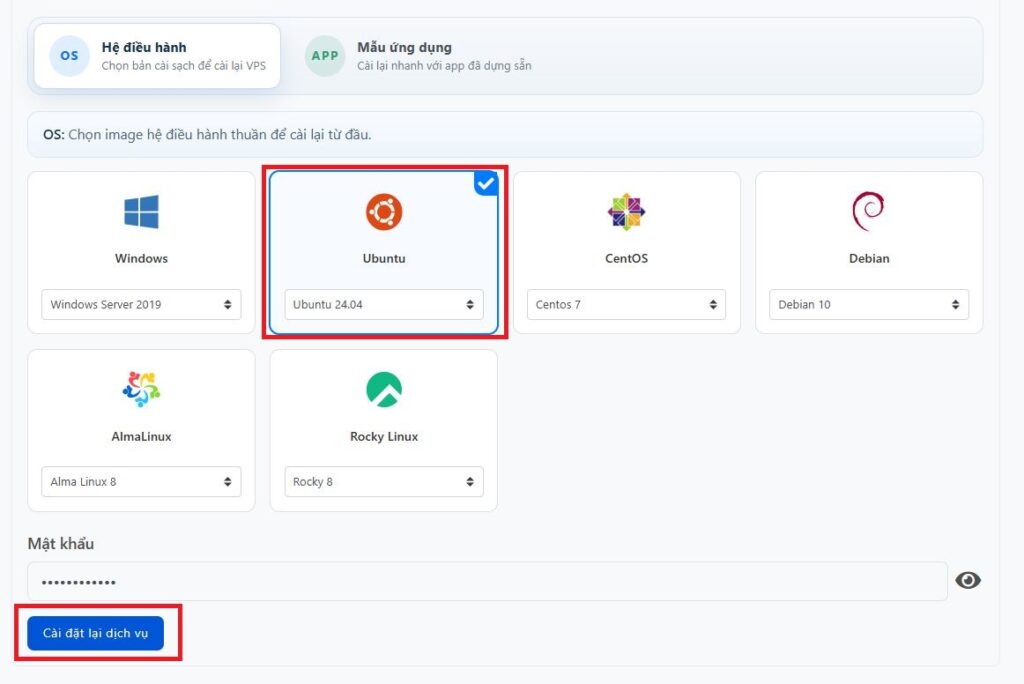
Sau khi chọn, hệ thống sẽ hiện lên cảnh báo, để tiếp tục, bạn kéo chuột để chọn Hệ điều hành bạn muốn thay đổi sang rồi chọn “Cài đặt lại VPS”.

Như ví dụ ở đây, mình đang sử dụng Hệ điều hành Windows Server 2012r2, bây giờ mình sẽ chuyển sang Windows Server 2022.

Ảnh 3 - Chọn hệ điều hành bạn muốn cài
Ảnh 3 – Chọn hệ điều hành bạn muốn cài
Ảnh 4 -  cài đặt lại VPS
Ảnh 4 – cài đặt lại VPS

Sau khi chọn ” Cài đặt lại VPS” màn hình sẽ hiển thị như bên dưới. Việc cài đặt sẽ diễn ra từ 5 đến 10 phút. Hình 5

Ảnh 5 - VPS của bạn đang được cài đặt lại
Ảnh 5 – VPS của bạn đang được cài đặt lại

Sau khi cài đặt xong, Hệ thống sẽ tự động gửi email thông báo về cho bạn. Hình 6

Ảnh 6 - Email thông báo việc cài đặt hoàn tất
Ảnh 6 – Email thông báo việc cài đặt hoàn tất

Như vậy, việc cài đặt đã hoàn thành, bạn có thể đăng nhập vào VPS của mình và sử dụng với hệ điều hành mà bạn vừa cài đặt.

Hi vọng qua bài viết này, bạn đã biết cách cài lại hệ điều hành cho VPS của mình, nếu cần hỗ trợ bất cứ điều gì, hãy liên hệ với VMon Cloud nhé.

Nguồn: vmon.vn

Hướng dẫn nâng cấu hình VPS

Nếu nhu cầu sử dụng tài nguyên của bạn tăng lên và VPS hiện tại không đáp ứng được nhu cầu đó, việc nâng cấu hình VPS sẽ là giải pháp tối ưu để đáp ứng được yêu cầu sử dụng. Mình sẽ hướng dẫn bạn cách nâng cấu hình VPS thông qua bài viết sau, cùng theo dõi nhé.

Cách nâng cấu hình VPS

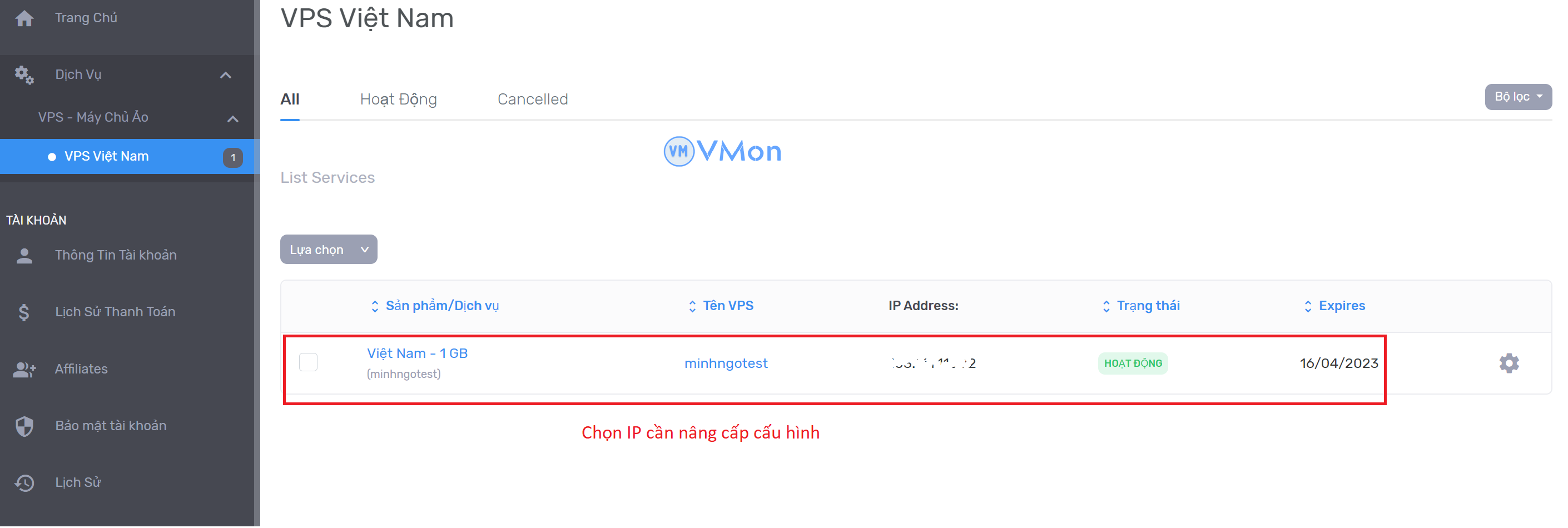
Để thực hiện nâng cấu hình, trước tiên bạn cần đăng nhập tài khoản của mình vào Trang quản lý của VMon Cloud. Chọn VPS bạn cần nâng cấu hình (Ảnh 1)

Ảnh 1 - Chọn IP cần nâng cấu hình
Ảnh 1 – Chọn IP cần nâng cấu hình

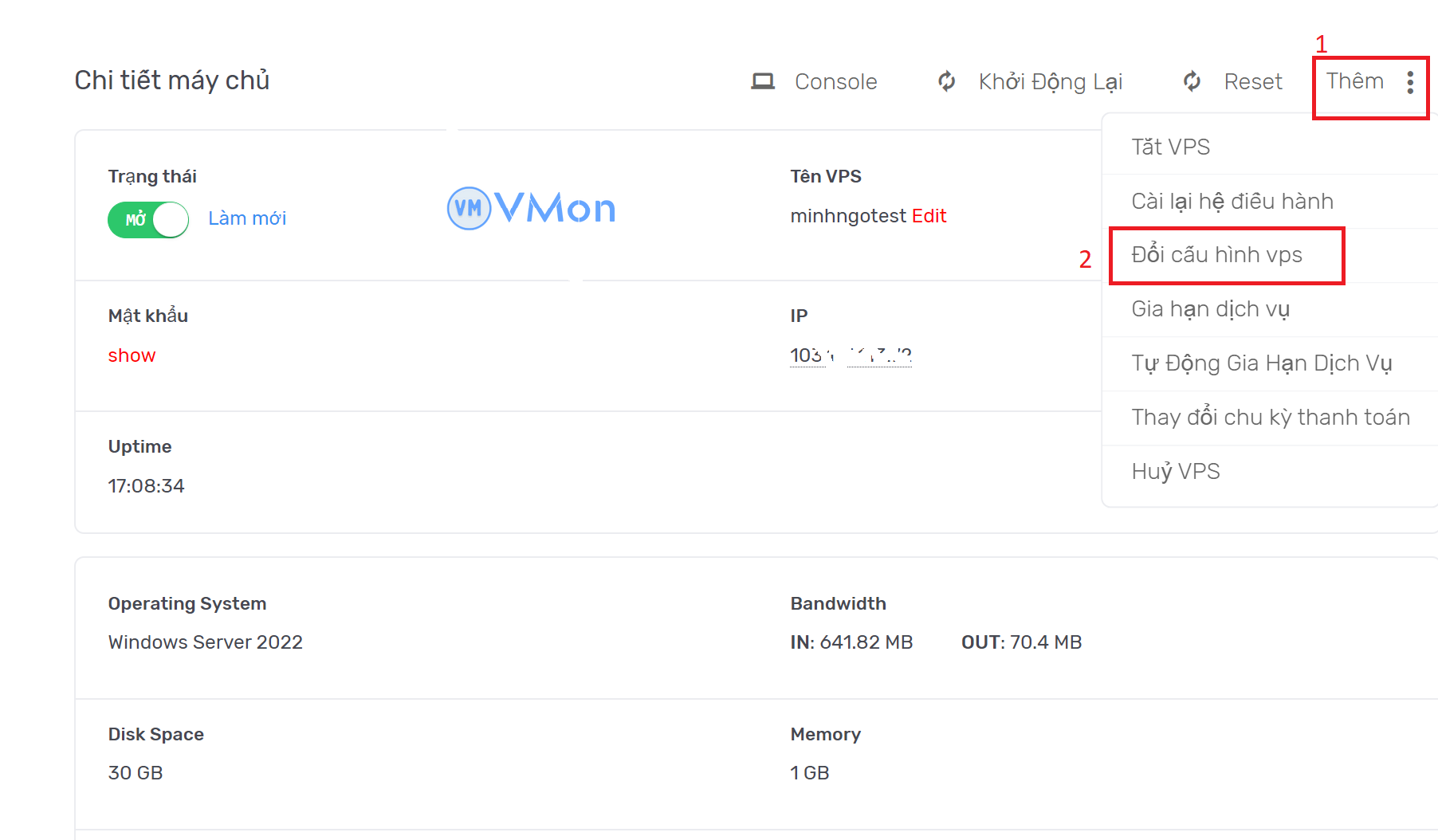
Bây giờ, màn hình sẽ hiển thị thông tin chi tiết về IP của VPS mà bạn cần nâng cấp. Trước khi thực hiện, bạn nên kiểm tra kỹ thông tin VPS để đảm bảo rằng đây chính xác là IP mà bạn cần nâng cấp. Sau đó Ấn “Thêm” > “Đổi cấu hình VPS”. (Ảnh 2)

Ảnh 2 - Nâng cấu hình VPS
Ảnh 2 – Nâng cấu hình VPS

Khi bạn chọn “Đổi cấu hình VPS”, màn hình sẽ hiển thị một cảnh báo. Tại đây, bạn có thể chọn nâng cấp hoặc hạ cấp cấu hình VPS của mình. Tuy nhiên, VMon Cloud không khuyến khích việc hạ cấp cấu hình VPS, vì điều này có thể dẫn đến mất dữ liệu do VPS sẽ tự động giảm tài nguyên.

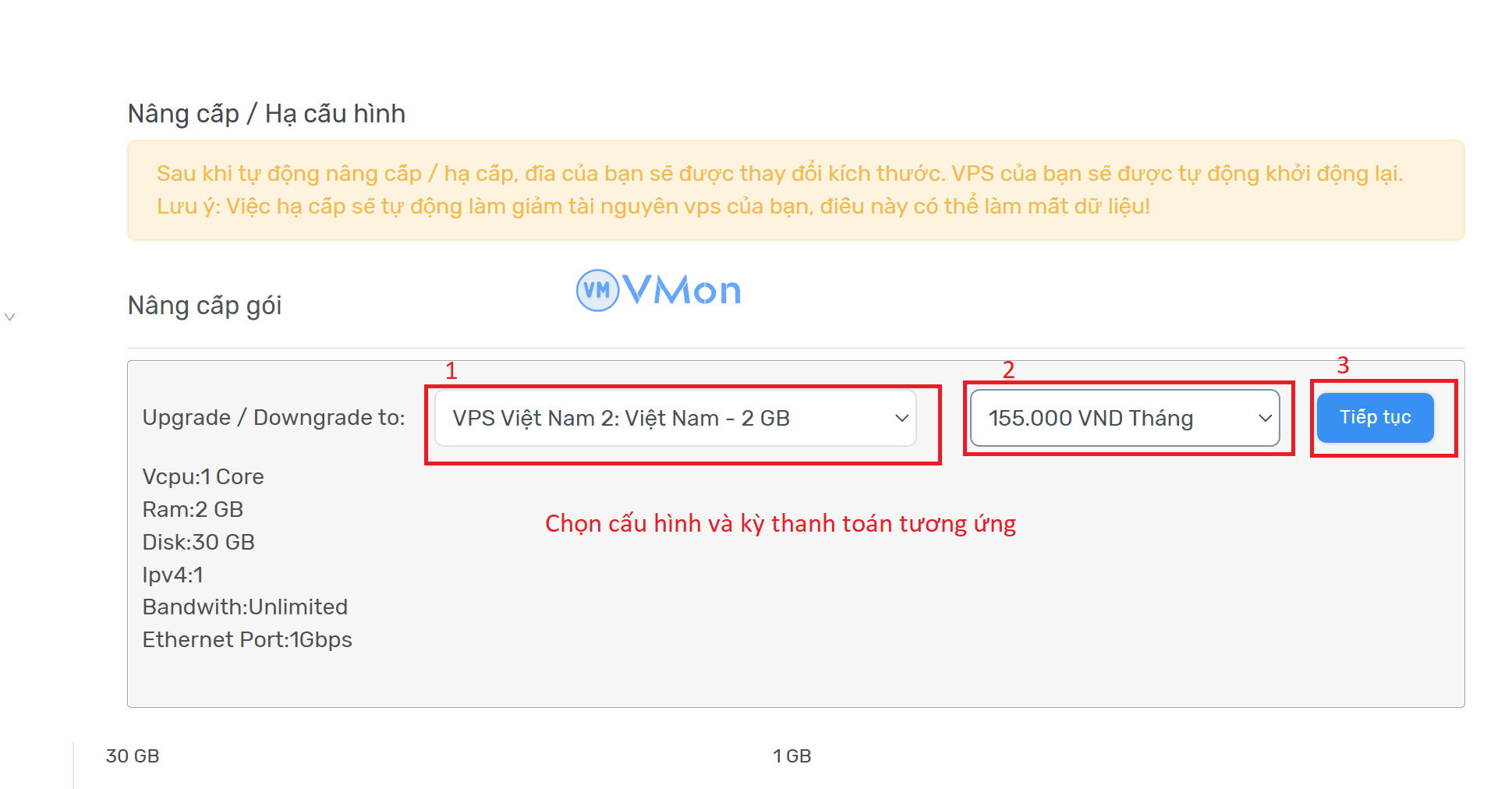
Tiếp theo, để chọn cấu hình muốn nâng lên, bạn trỏ chuột theo hướng mũi tên để chọn cấu hình và kỳ thanh toán cho VPS của mình. Hệ thống sẽ hiển thị thông tin cấu hình và giá tiền tương ứng.

Như ví dụ, mình đang sử dụng VPS Việt Nam với cấu hình 1GB Ram, 1 core với giá 115.000đ/tháng, bây giờ mình sẽ nâng cấp lên cấu hình 2 GB Ram- 1 core với giá tiền tương ứng 155.000đ/tháng. (Hình 3)

Đặc biệt giảm ngay 20% khi gia hạn 1 năm, giảm 5% khi gia hạn 3 tháng, giảm 10% khi gia hạn 6 tháng.

Ảnh 3 -Chọn cấu hình và kỳ thanh toán tương ứng.

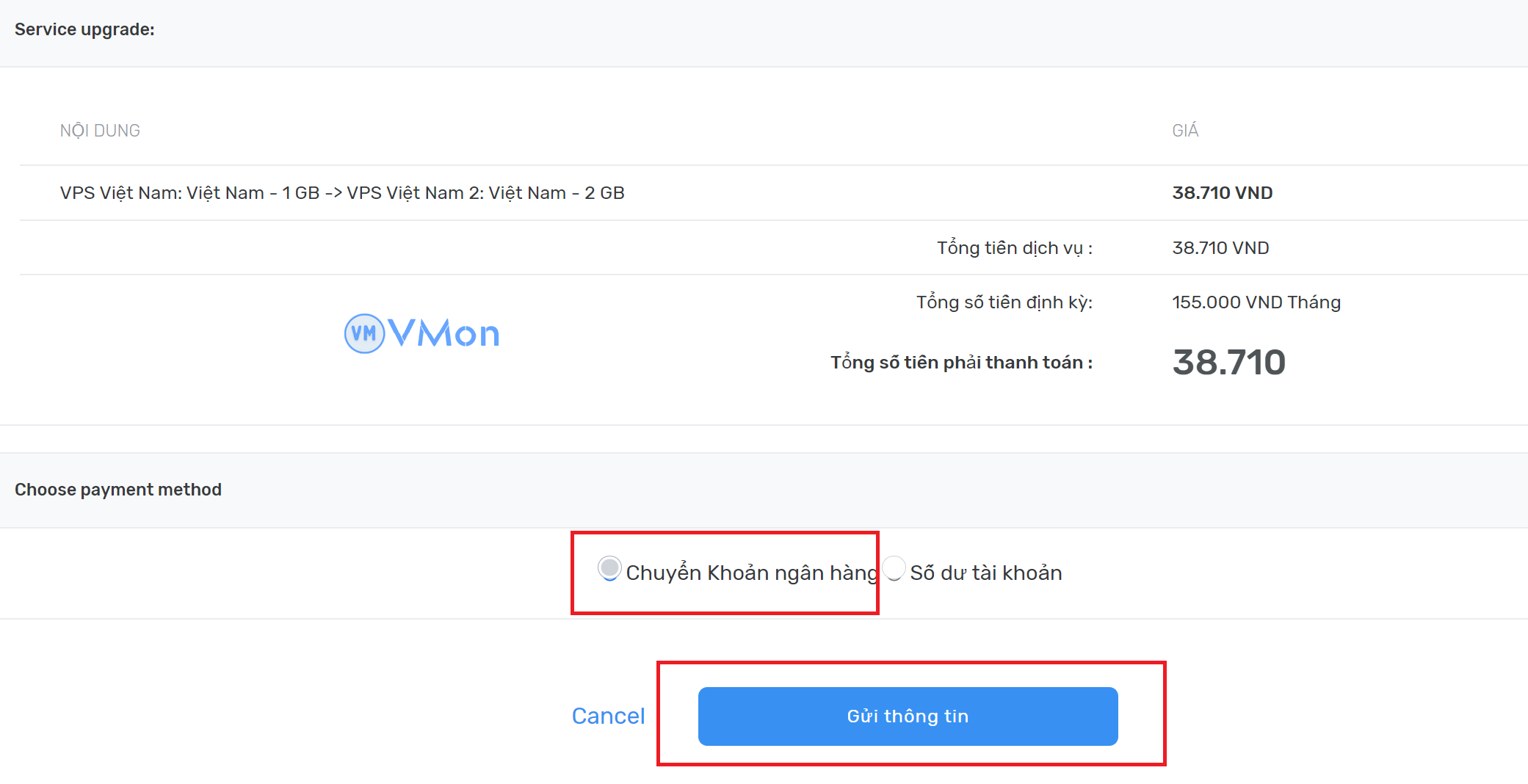
Tiếp theo, hệ thống sẽ hiển thị chi tiết số tiền bạn cần thanh toán, bạn có thể thanh toán bằng Chuyển khoản ngân hàng hoặc qua số dư tài khoản của bạn tại VMon Cloud. Ở đây, mình chọn thanh toán qua Chuyển khoản ngân hàng. ( Ảnh 4 )

Ảnh 4 - Chọn phương thức thanh toán
Ảnh 4 – Chọn phương thức thanh toán

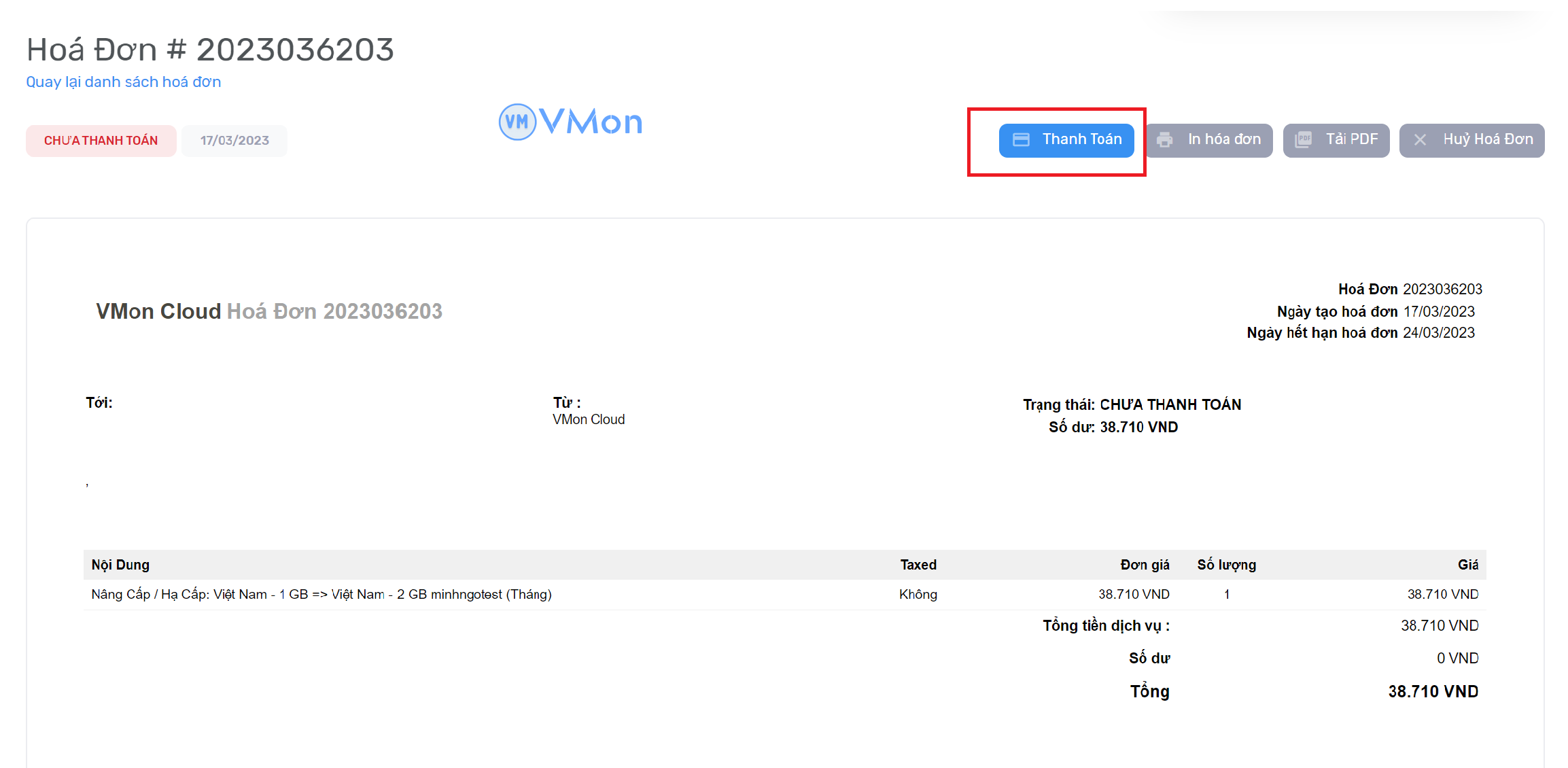
Ấn vào “Thanh toán” để tiếp tục thanh toán hóa đơn. (Ảnh 5)

Ảnh 5 - Hóa đơn nâng cấu hình.
Ảnh 5 – Hóa đơn nâng cấu hình.

Hệ thống hiển thị mã QR, bạn chỉ cần quét QR code thông tin về số tiền cũng như nội dung chuyển khoản sẽ được tiền tự động. (Ảnh 6)

Ảnh 6 -Thanh toán
Ảnh 6 -Thanh toán

Sau khi thanh toán thành công, hệ thống sẽ gửi thông tin VPS đã được nâng cấp về email cho bạn.

Hy vọng qua bài viết này, bạn đã biết cách nâng cấp cấu hình cho VPS. Nếu bạn cần nâng cấp VPS với các cấu hình không có sẵn trong hệ thống, vui lòng liên hệ với VMon Cloud để được hỗ trợ.

Nguồn: vmon.vn

Hướng dẫn mở Phiếu hỗ trợ (Ticket) tại VMon Cloud

Nếu bạn đang cần hỗ trợ từ VMon Cloud, ngoài các kênh hỗ trợ như Facebook, Zalo, Telegram, Skype, hotline, đừng quên rằng chúng tôi còn cung cấp Phiếu hỗ trợ (Ticket). Bằng cách sử dụng Phiếu hỗ trợ, bạn có thể kết nối với các phòng ban tại VMon Cloud và được giải quyết mọi thắc mắc và yêu cầu của bạn nhanh chóng.

Gửi ticket
Gửi ticket

Hướng dẫn mở phiếu hỗ trợ (Ticket)

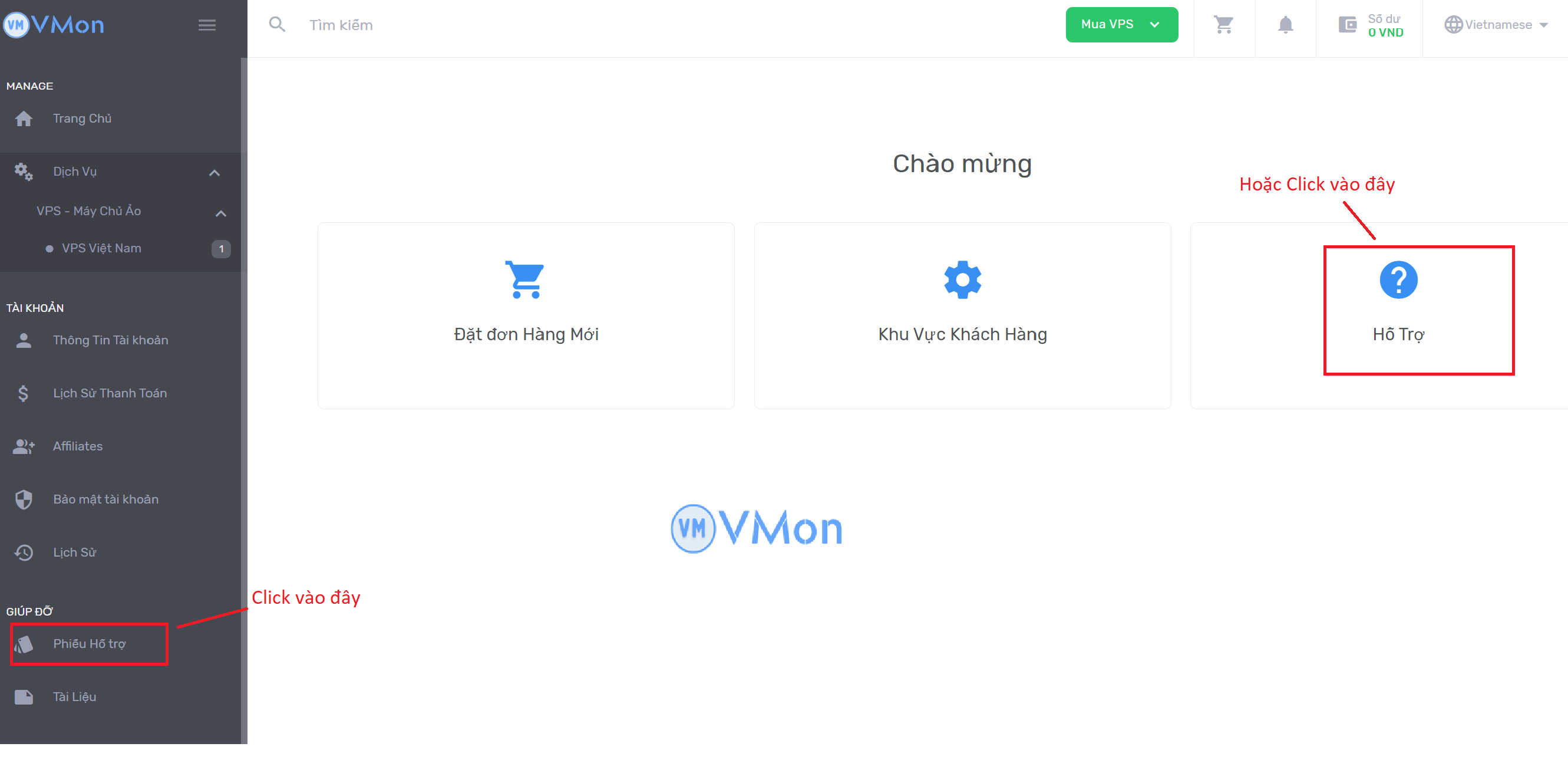
Để mở Phiếu hỗ trợ, bạn cần đăng nhập tài khoản của mình tại VMon Cloud, ở mục Giúp đỡ, Click vào “Phiếu hỗ trợ” (Hình 1)

Hình 1 - Yêu cầu mở Ticket
Hình 1 – Yêu cầu mở Ticket

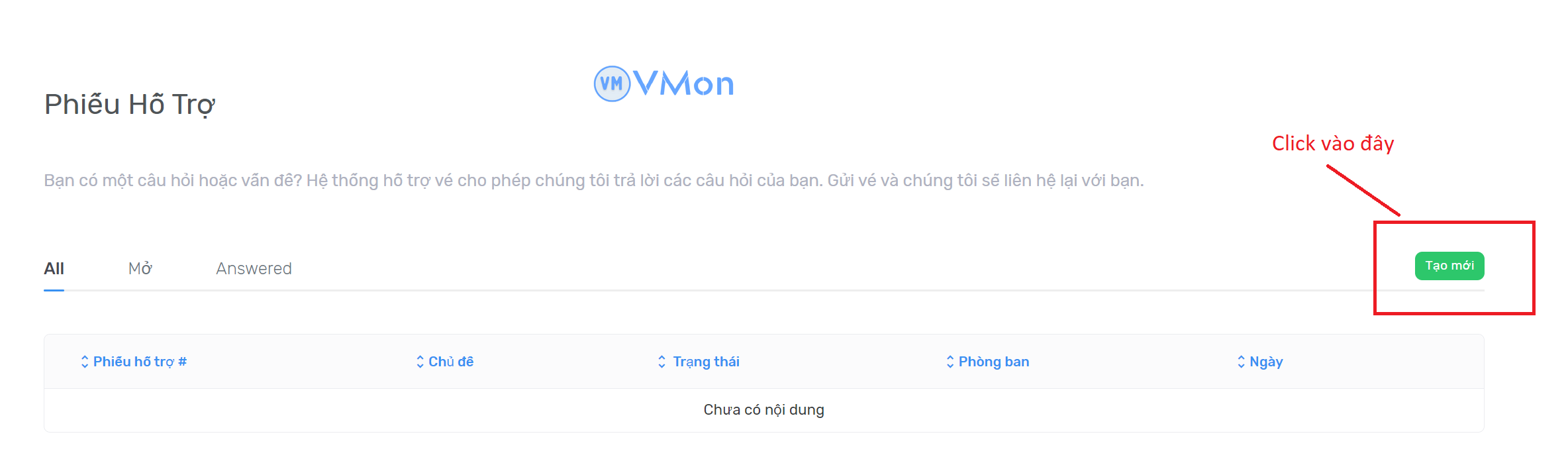
Chọn tiếp “Tạo mới” (Hình 2)

Hình 2 - Tạo mới
Hình 2 – Tạo mới

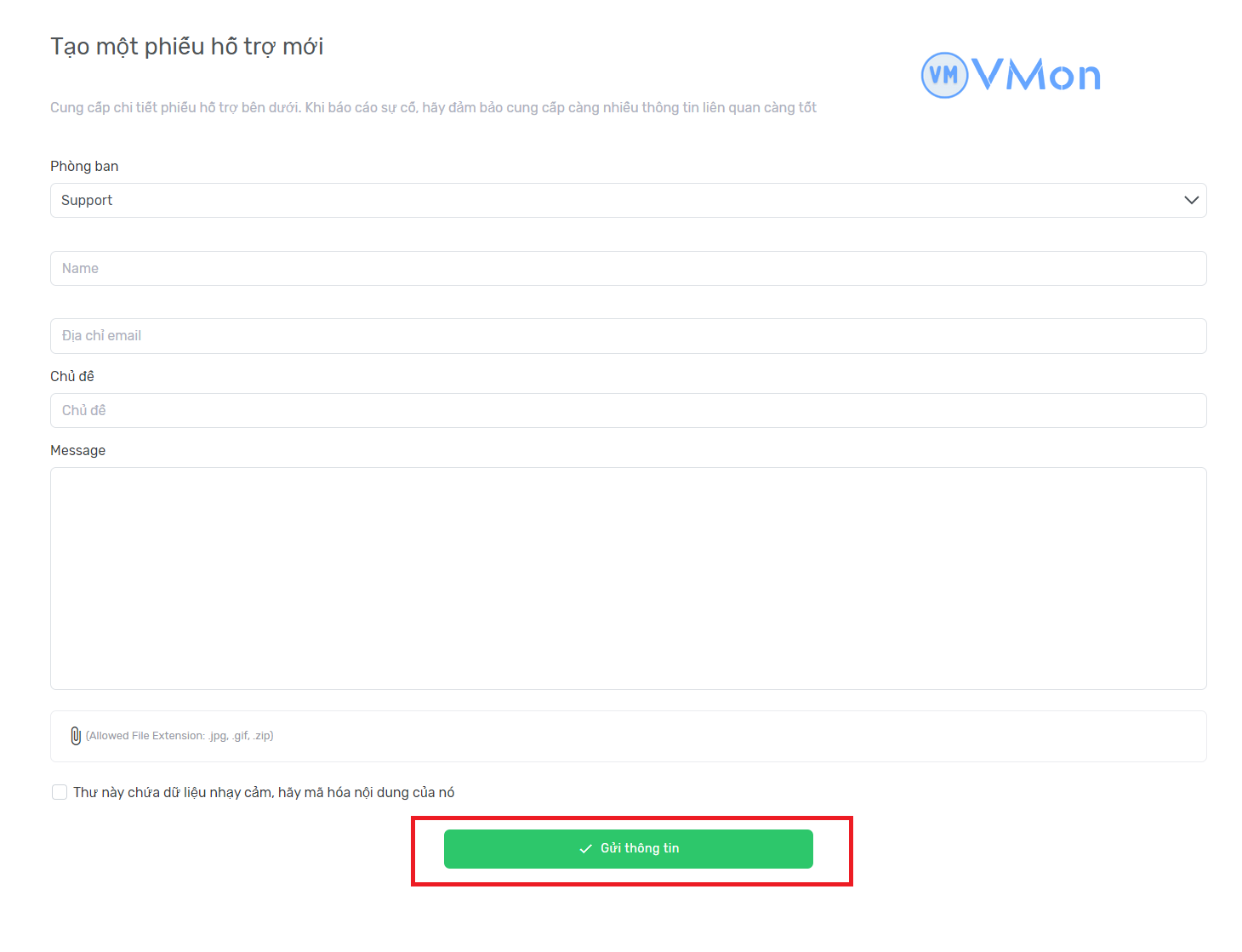
Bạn điền đầy đủ thông tin vào Phiếu hỗ trợ rồi Click “Gửi thông tin”, lưu ý, viết thông tin chi tiết sẽ giúp VMon Cloud xử lý yêu cầu của bạn nhanh hơn. (Hình 3)

Hình 3 - Gửi Ticket
Hình 3 – Gửi Ticket

Khi màn hình hiển thị số Phiếu hỗ trợ, đó là thông báo cho bạn biết Phiếu hỗ trợ của bạn đã được gửi thành công. VMon Cloud sẽ gửi thông báo phản hồi đến địa chỉ email mà bạn đã cung cấp trong Phiếu hỗ trợ của mình.

Hình 4 - Gửi Ticket thành công
Hình 4 – Gửi Ticket thành công

Mình hy vọng thông qua bài viết này, bạn đã hiểu cách sử dụng chức năng Phiếu hỗ trợ trên Trang quản lý. Nếu bạn cần thêm thông tin hoặc có bất kỳ câu hỏi nào, hãy liên hệ với VMon Cloud để được hỗ trợ.

Nguồn: vmon.vn

Hướng dẫn Khởi động lại và Reset VPS tại VMon Cloud

Trong quá trình sử dụng, nếu VPS gặp phải các vấn đề như VPS hoạt động chậm, bạn có thể giải quyết các vấn đề này bằng cách Khởi động lại VPS.

Khởi động VPS có thể giúp tối ưu hóa hệ thống, giúp tăng tốc độ và cải thiện hiệu suất của VPS, và đặc biệt dữ liệu của bạn vẫn đảm bảo còn nguyên vẹn.

1. Cách Khởi động lại VPS

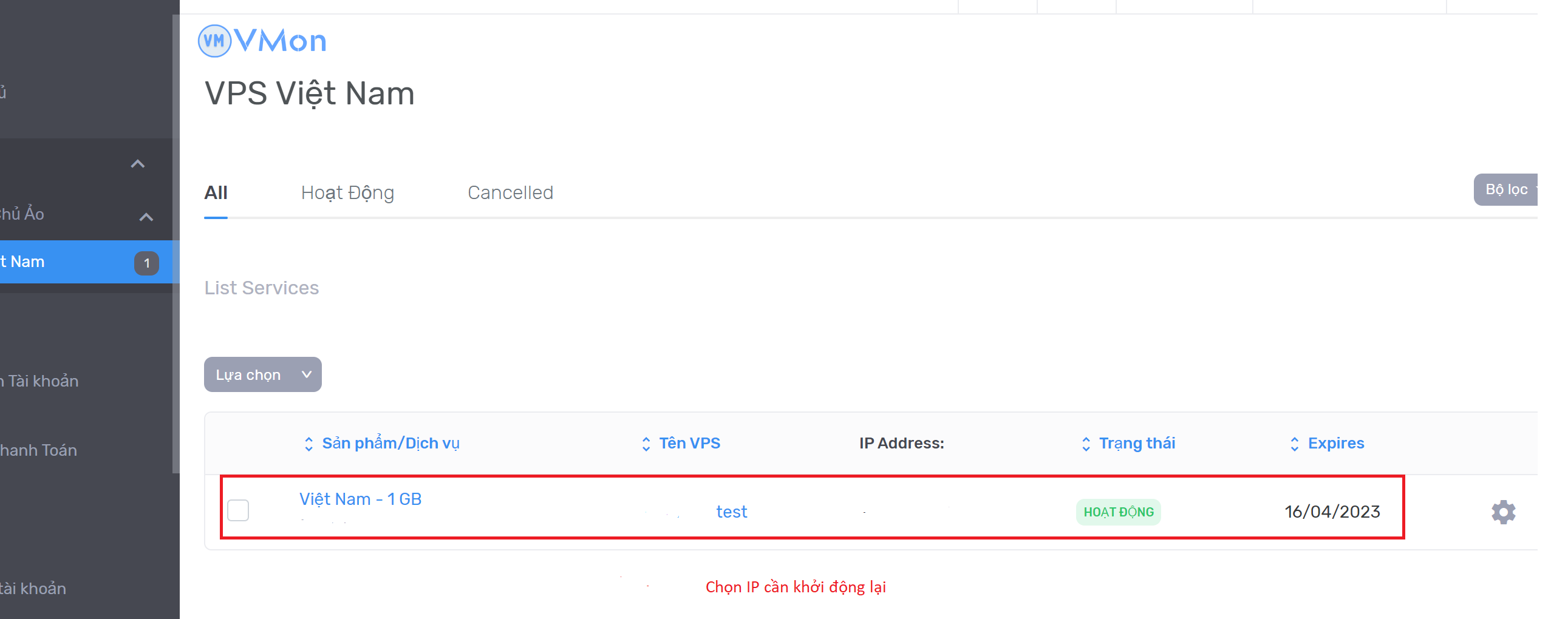
Trước tiên, để khởi động lại VPS của mình, bạn cần đăng nhập vào Trang quản lý của VMon Cloud. Chọn IP cần khởi động như hình bên dưới. (Ảnh 1)

Ảnh 1 - Chọn IP cần khởi động lại
Ảnh 1 – Chọn IP cần khởi động lại

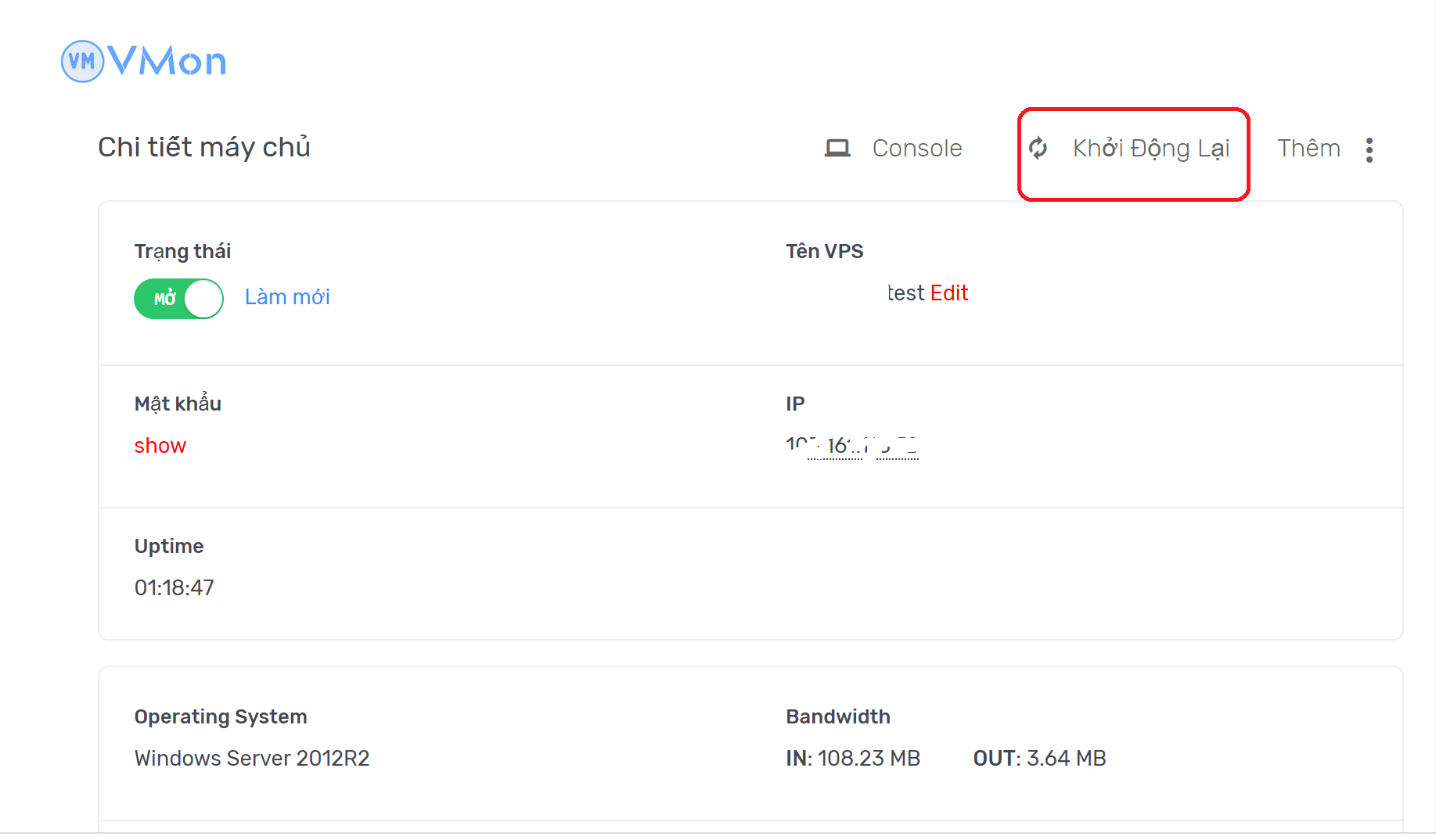
Màn hình hiển thị chi tiết như bên dưới, bạn ấn chọn “Khởi động lại” (Ảnh 2)

Ảnh 2 - Khởi động lại VPS
Ảnh 2 – Khởi động lại VPS

Quá trình khởi động lại diễn ra từ 2 đến 3 phút, khi quá trình hoàn tất là bạn có thể đăng nhập và sử dụng VPS của mình rồi.

Nếu bạn không thể đăng nhập vào VPS sau khi khởi động hoàn tất, VMon Cloud sẽ hướng dẫn cho bạn cách Reset VPS. Cùng theo dõi nhé.

2. Cách Reset VPS

Xin lưu ý rằng, khi thực hiện Reset VPS, dữ liệu nào bạn chưa lưu sẽ bị mất.

Cũng tương tự như Khởi động lại VPS, để Reset VPS của mình, bạn cần đăng nhập vào trang quản lý của VMon Cloud và chọn IP cần Reset (Ảnh 1)

Sau khi màn hình hiển thị thông tin chi tiết của VPS của bạn, hãy kiểm tra lại địa chỉ IP để đảm bảo rằng bạn đang chọn đúng VPS cần Reset, đặc biệt khi bạn sở hữu nhiều VPS tại VMon Cloud. Sau đó bạn chọn “Thêm”> Chọn “Reset”. (Ảnh 3)

Ảnh 3 - Reset VPS
Ảnh 3 – Reset VPS

Sau khi ấn vào Reset, bạn đợi khoảng 3 đến 5 phút cho VPS Reset xong là bạn có thể đăng nhập và sử dụng VPS của mình rồi.

Hy vọng thông qua bài viết này, bạn đã nắm được cách sử dụng chức năng Khởi động và Reset VPS trên trang Quản lý của VMon Cloud. Trong trường hợp bạn vẫn không đăng nhập được vào VPS của mình. Hãy liên hệ ngay với chúng tôi để được hỗ trợ.

Nguồn: vmon.vn

Hướng dẫn gia hạn VPS tại VMon Cloud

VPS của Quý khách sắp đến hạn thanh toán, để thuận tiện, VMon Cloud sẽ hướng dẫn Quý khách chi tiết cách gia hạn VPS.

Quý khách có thể nạp tiền vào tài khoản của mình tại VMon Cloud, nếu Quý khách muốn gia hạn tự động, khi VPS đến hạn, hệ thống sẽ tự động gia hạn và trừ tiền vào số dư Tài khoản của Quý khách.

Hoặc Quý khách không muốn gia hạn tự động tất cả các VPS, có thể vào phần cài đặt Tài khoản trên Trang quản lý để tắt chế độ tự động trừ số dư.

Nếu Quý khách muốn gia hạn thủ công, thì theo dõi tiếp bài viết nhé.

Trường hợp 1: Gia hạn VPS trước khi hết hạn

VMon Cloud có email tự động nhắc Quý khách gia hạn, hoặc Quý khách có thể xem hạn thanh toán VPS của mình tại trang quản lý. Trước 3 ngày hết hạn, hệ thống sẽ tự động tạo hóa đơn để Quý khách có thể dễ dàng vào Thanh toán, tránh trường hợp VPS bị khóa.

Tại trang quản lý, bạn chọn VPS cần gia hạn, ví dụ như hình dưới đây:

Chọn VPS cần gia hạn

Sau khi đã chọn VPS cần gia hạn, chọn” Thêm”> “Gia hạn dịch vụ” như hình dưới:

Gia hạn VPS
Gia hạn VPS

1.1 Nếu VPS chưa có hóa đơn gia hạn.

Sau khi chọn “Gia hạn dịch vụ”, bạn sẽ thấy màn hình nhắc bạn có muốn gia hạn sớm, chọn “Gia hạn”

Xác nhận gia hạn VPS

Tiếp theo, hệ thống sẽ hiển thị hóa đơn mới, bạn chọn “Thanh toán” để gia hạn và tiếp tục sử dụng VPS.

Hóa đơn gia hạn
Hóa đơn gia hạn

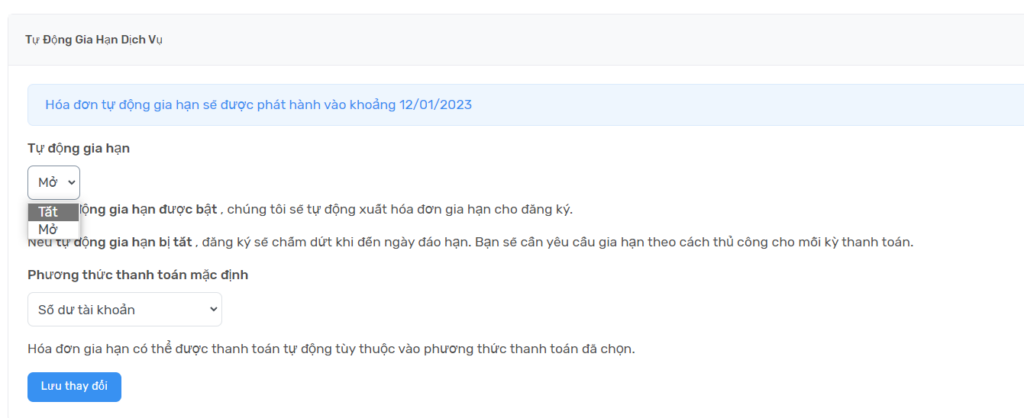
Quý khách muốn tắt gia hạn tự động một VPS nào đó, Bạn có thể tắt chức năng “Tự động gia hạn“. Ví dụ, bạn có 20 VPS nhưng có 2 VPS bạn không muốn gia hạn tự động ( hoặc không có nhu cầu sử dụng tiếp sau khi hết hạn ). Bạn có thể vào mục “Tự động Gia hạn Dịch Vụ” để tắt chức năng này như hình dưới:

Cài đặt gia hạn tự động

1.2. Nếu VPS đã có hóa đơn gia hạn.

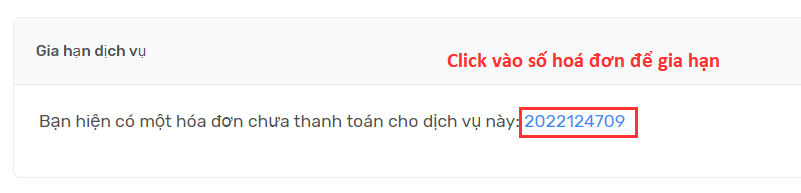
Nếu VPS của bạn đã có hóa đơn, sau khi ấn “Gia hạn VPS” sẽ có thông báo bạn cần thanh toán hóa đơn. Bạn chỉ cần click vào số hóa đơn và tiến hành thanh toán.

Gia hạn VPS đã có hóa đơn

Trường hợp 2: VPS đã hết hạn

Khi VPS đã hết hạn, VPS của bạn sẽ bị tạm khóa, bạn cần thanh toán trong vòng 3 ngày sau khi bị tạm khóa. Chú ý, sau đó nếu không gia hạn, VPS của bạn sẽ bị xóa VĨNH VIỄN.

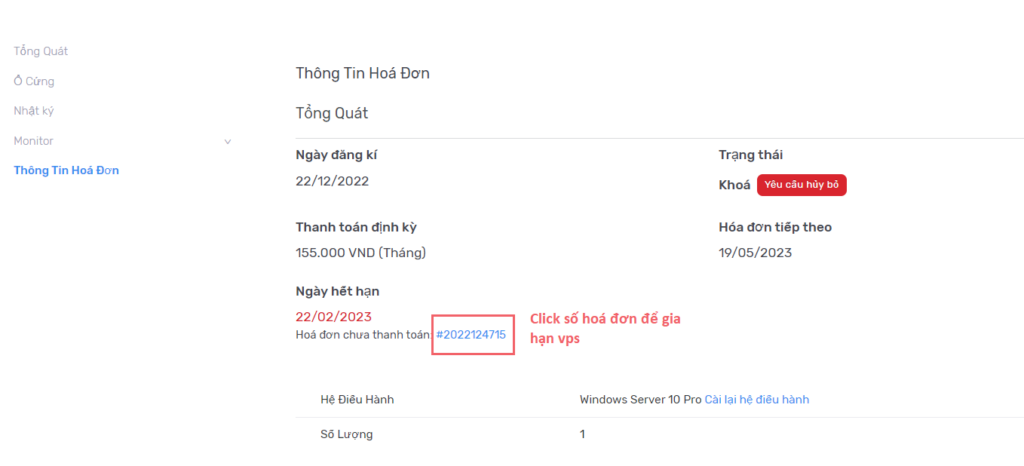
Bạn chọn VPS đang bị khóa, Click vào số Hóa đơn để Thanh toán và tiếp tục sử dụng VPS.

Gia hạn VPS đã bị khóa do hết hạn

Trường hợp 3: Gia hạn nhiều VPS cùng lúc.

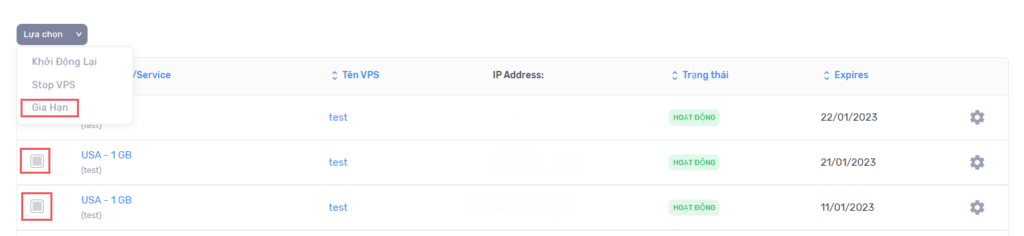
Nếu bạn có nhiều VPS cần gia hạn, bạn vào Danh sách VPS và ấn chọn VPS mà bạn cần gia hạn > “Lựa chọn” > “Gia hạn”. Sau đó màn hình sẽ hiển thị Hóa đơn cần thanh toán.

Chú ý: Khi Gia hạn nhiều VPS, bạn cần đảm bảo rằng, tất cả các hóa đơn liên quan đến những VPS đó đã được thanh toán, nếu không những VPS có hóa đơn chưa thanh toán sẽ không được gia hạn.

Nếu tất cả các VPS của bạn đã có hóa đơn, bạn vào Danh sách hóa đơn và chọn các hóa đơn liên quan đến VPS đó để thanh toán.

Gia hạn nhiều VPS
Gia hạn nhiều VPS

Nguồn: vmon.vn
Hướng dẫn tạo tài khoản và mua VPS trên VMon Cloud

Để thuận tiện cho việc sử dụng VPS, VMon Cloud sẽ hướng dẫn bạn thực hiện từng bước chi tiết cách tạo tài khoản và mua VPS tại trang quản lý của VMon Cloud.

Bước 1: Đăng ký tài khoản

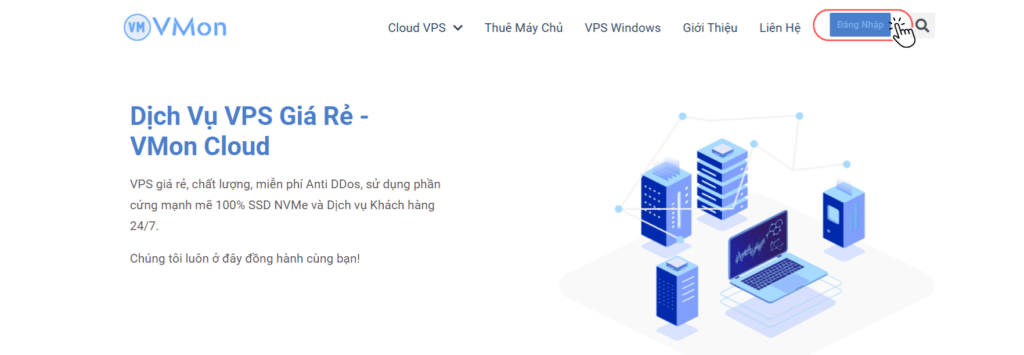
Đầu tiên bạn hãy truy cập vào Website vmon.vn

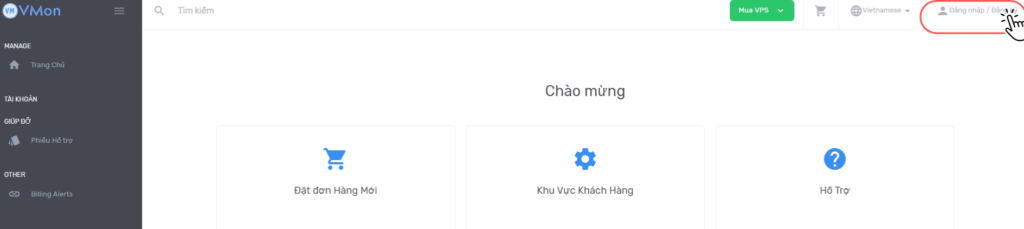
Sau đó chọn vào nút “Đăng Nhập” trên cùng của website để vào trang quản lý”

Sau khi vào được trang quản lý, bạn hãy chọn vào mục “Đăng nhập/Đăng ký”

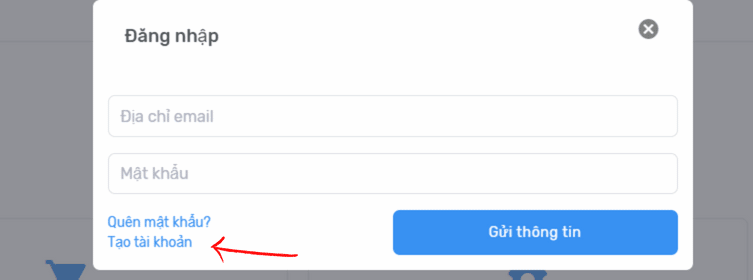
Màn hình sẽ hiển thị thông tin, bạn ấn vào “Tạo tài khoản”, nếu bạn đã có tài khoản tại VMon Cloud, thì bạn chỉ cần điền thông tin email và mật khẩu để đăng nhập và đến thẳng bước Mua VPS

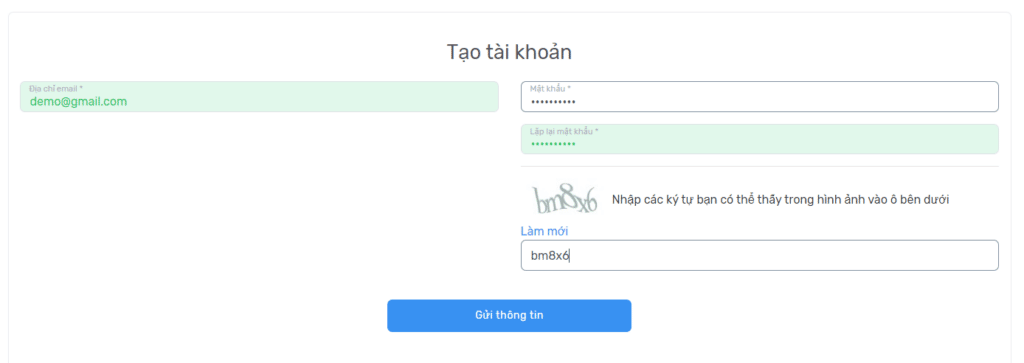
Sau đó bạn sẽ điền các thông tin email và mật khẩu để tạo tài khoản. Nếu mã captcha bạn nhìn không rõ bạn có thể ấn làm mới để có mã mới.

Và bạn ấn gửi thông tin để tạo tài khoản mới.

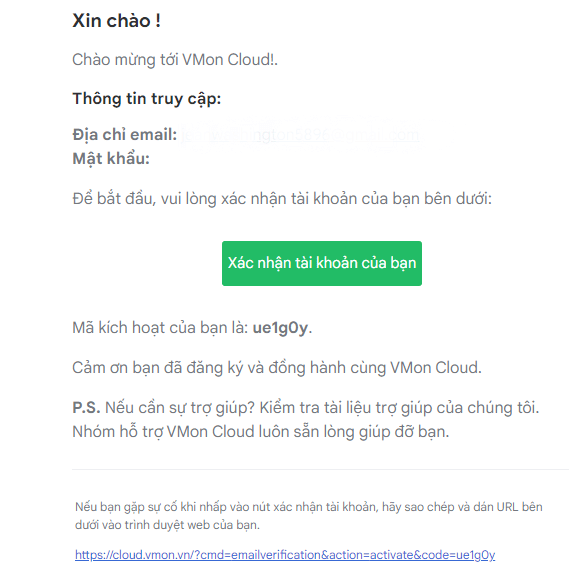
Sau đó bạn hãy kiểm tra email để xác nhận email của bạn

Trong email bạn nhận được có 2 cách để xác nhận tài khoản: 

  • Cách 1: Ấn vào “Xác nhận tài khoản của bạn”
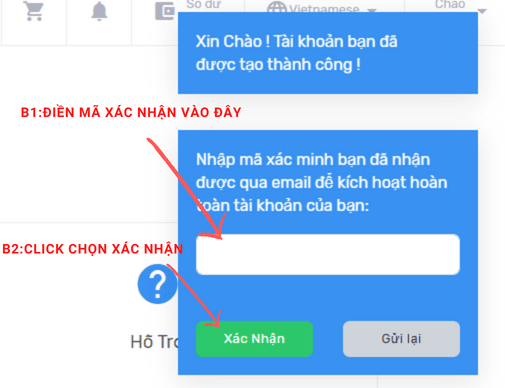
  • Cách 2: Coppy mã kích hoạt trong email và paste vào yêu cầu xác minh tài khoản ở trang đăng ký rồi ấn xác nhận.

Nếu bạn xác nhận bằng mã gửi về email hãy điền vào ô mã và ấn xác nhận để kích hoạt tài khoản.

Sau khi điền đầy đủ thông tin, việc đăng ký tài khoản của bạn đã hoàn tất, bạn có thể bắt đầu mua VPS tại Website.

Bước 2: Mua VPS trên VMon Cloud

Sau khi đăng ký tài khoản thành công, bạn tiến hành mua VPS như sau:

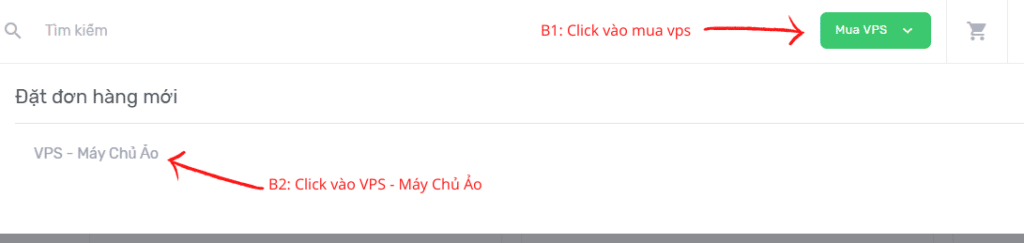
Trong trang quản lý, chọn “Mua VPS” trên menu và chọn tiếp VPS – Máy Chủ Ảo

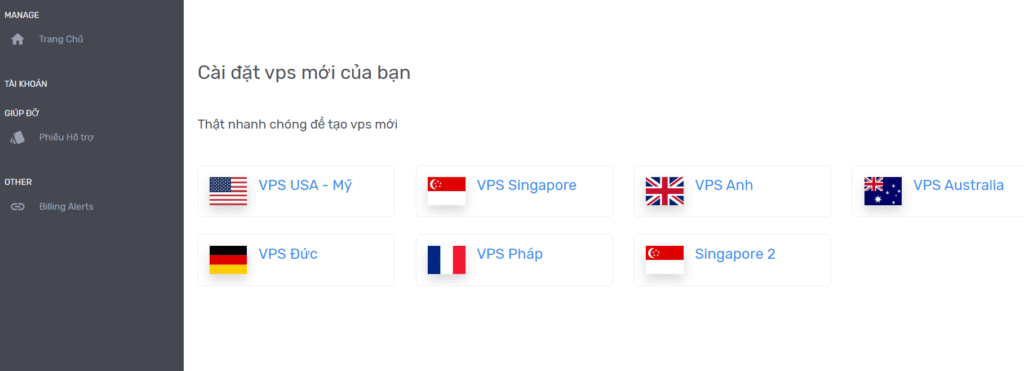
Sau đó bạn sẽ tới trang mua vps, VPS các nước tại VMon Cloud đã hiển thị, bạn chọn nước (local) VPS mà bạn muốn mua.

Chon local vps
Chon local vps

Ví dụ bạn mua VPS US thì bấm vào “VPS USA- Mỹ”

Khi màn hình hiển thị chi tiết, điền thông tin vào các ô bên dưới theo thứ tự.

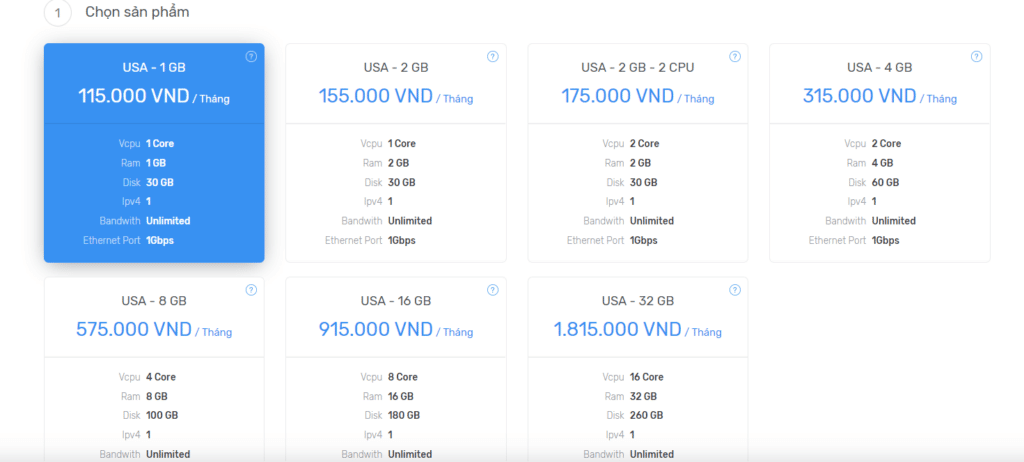
Chọn sản phẩm:

  • Chọn VPS với cấu hình bạn muốn sử dụng (ví dụ chọn cấu hình 1-1)
buoc-chon-cau-hinh-vps
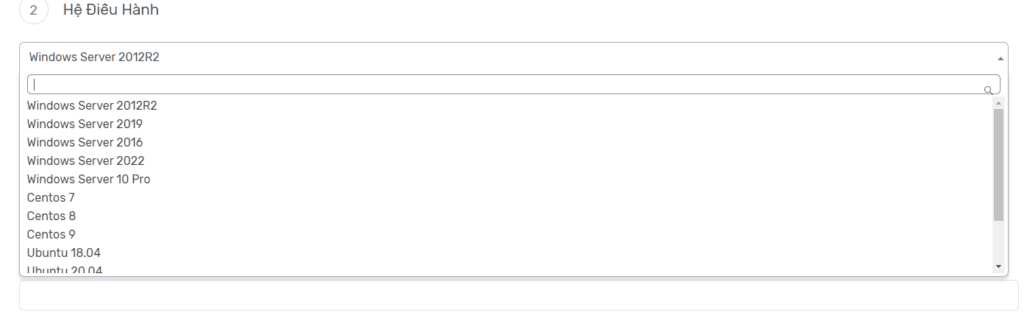
  • Khi xuống dưới, Bạn sẽ thấy mục “Hệ điều hành”: Tại đây bạn trỏ chuột vào mũi tên, để chọn hệ điều hành mà bạn muốn sử dụng cho vps.
chon-he-dieu-hanh
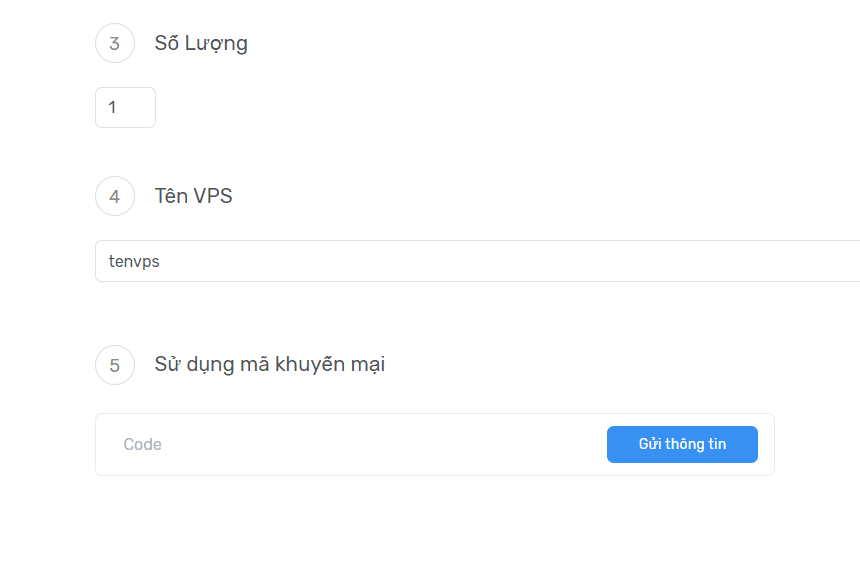
  • Số lượng: Điền Số lượng VPS bạn muốn mua( tối đa là 5 VPS 1 lần, nếu Bạn muốn mua nhiều thì thêm vào giỏ hàng và mua thêm lần nữa).
  • Tên VPS: Đặt tên VPS theo ý thích của bạn, chú ý viết liền không dấu.
  • Mã khuyến mại (nếu bạn không có mã khuyến mại thì bỏ qua bước này)
dien-ten-va-so-luong-vps

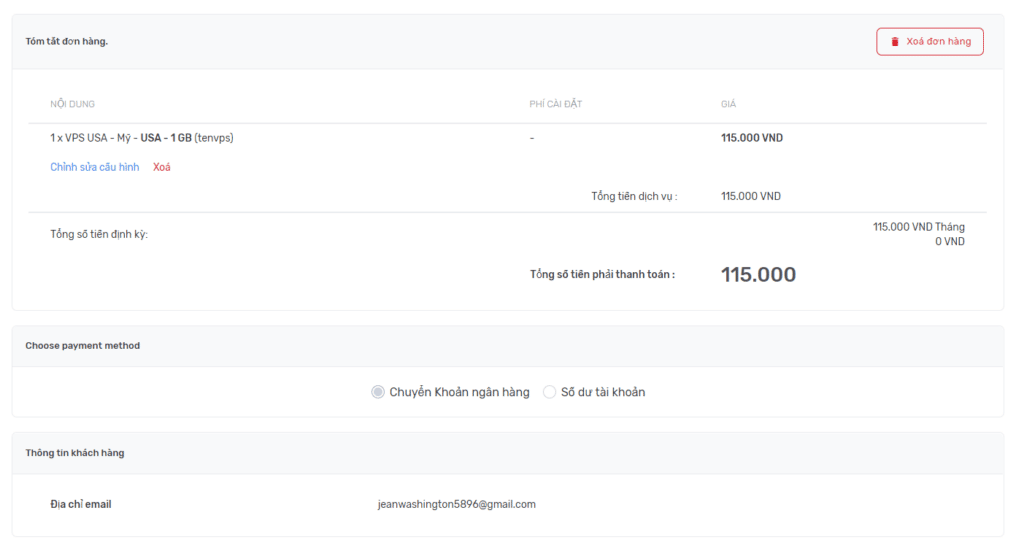
Sau khi đối chiếu lại các thông tin, bạn chọn “Mua VPS”. Ngoài ra bạn có click vào số tiền bên trái để thay đổi chu kỳ thanh toán của vps: 1 tháng, 3 tháng (giảm 5%), 6 tháng (giảm 10%), 12 tháng (giảm 20%).

clickmuavps-1

Kiểm tra thông tin giỏ hàng của bạn

thong-tin-gio-hang

Ấn vào “Thanh Toán” để thanh toán tiền VPS, hoặc “Tiếp tục mua sản phẩm” để mua thêm vps và lặp lại từ Bước 2: Mua VPS.

Click Thanh Toan

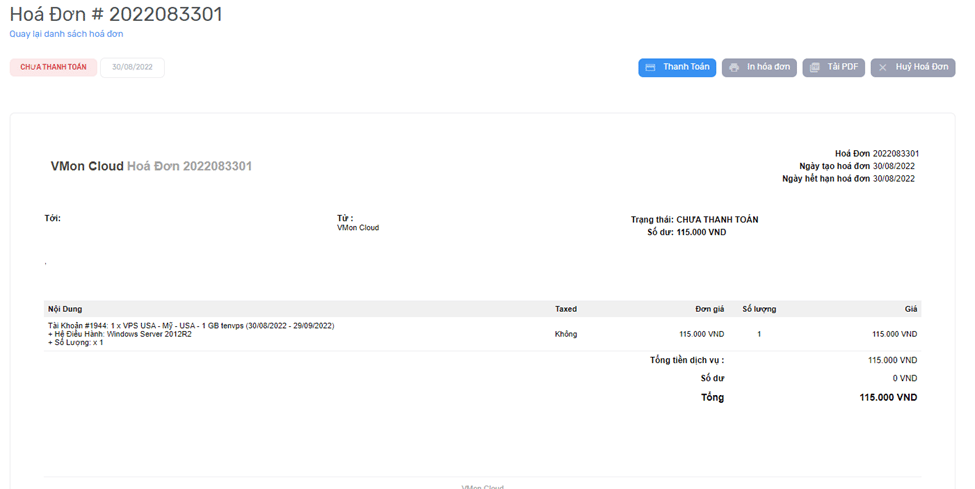
Sau khi ấn vào “Thanh toán” sẽ hiển thị hóa đơn của bạn:

Hoá đơn thanh toán

Kiểm tra lại thông tin về VPS và số tiền cần thanh toán.

Ấn vào “Thanh Toán” để thanh toán hóa đơn :

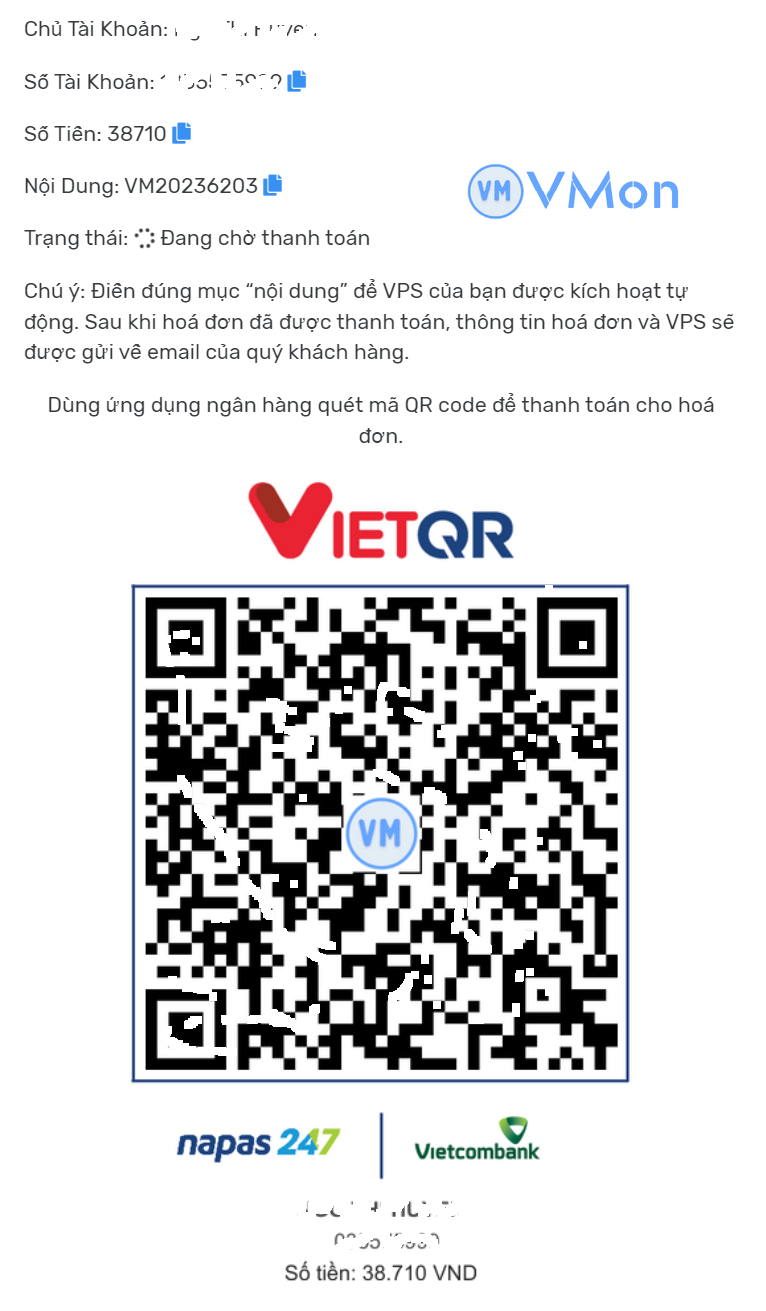
Bạn có thể quét QR code bằng ứng dụng của ngân hàng để thanh toán hóa đơn nhanh nhất.

Hoặc bạn có thể chuyển khoản theo nội dung ở trang thanh toán.

Điền đúng tất các thông tin.

Chú ý: Điền đúng mục “nội dung” để VPS của bạn được kích hoạt tự động.

Nếu bạn điền sai hoặc quên không điền phần “nội dung“ hãy liên hệ chúng tôi ngay để VPS bạn được kích hoạt.

Sau khi kích hoạt VPS, sẽ có thông tin chi tiết gửi về Email của bạn. Lúc này bạn có thể bắt đầu sử dụng VPS của mình rồi.

Nguồn: vmon.vn
Zalo Chat Gọi Ngay Hỗ Trợ